01 - Criando Cursos
Administrador
🔑 Quem pode acessar: Administrador (via Módulo Educacional LMS)
📍 Onde encontrar: Página inicial → Gerenciamento → Módulo Educacional LMS → Cursos
⚠️ Importante: algumas seções deste artigo (a partir de "Configurações") ainda não têm print disponível na documentação de origem — estão marcadas como pendentes abaixo. A estrutura e os campos já estão descritos e podem ser usados como referência.
Objetivo
Este artigo explica como acessar o painel de criação de cursos e todas as suas seções: Painel, Construtor, Estender acesso e Configurações.
Pré-requisitos
- Estar logado na plataforma com um perfil de Administrador.
Acessando a área de Cursos (administrativo)
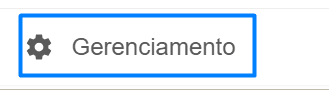
- Na página inicial (Home), clique em Gerenciamento, no canto inferior esquerdo da tela.
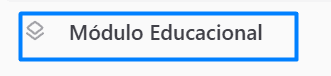
- Com a aba Gerenciamento aberta, clique em Módulo Educacional LMS.
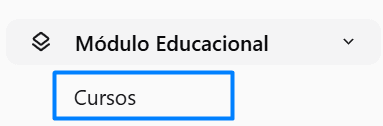
- Com o Módulo Educacional LMS aberto, clique em Cursos, no painel lateral.
Visão geral da página Cursos
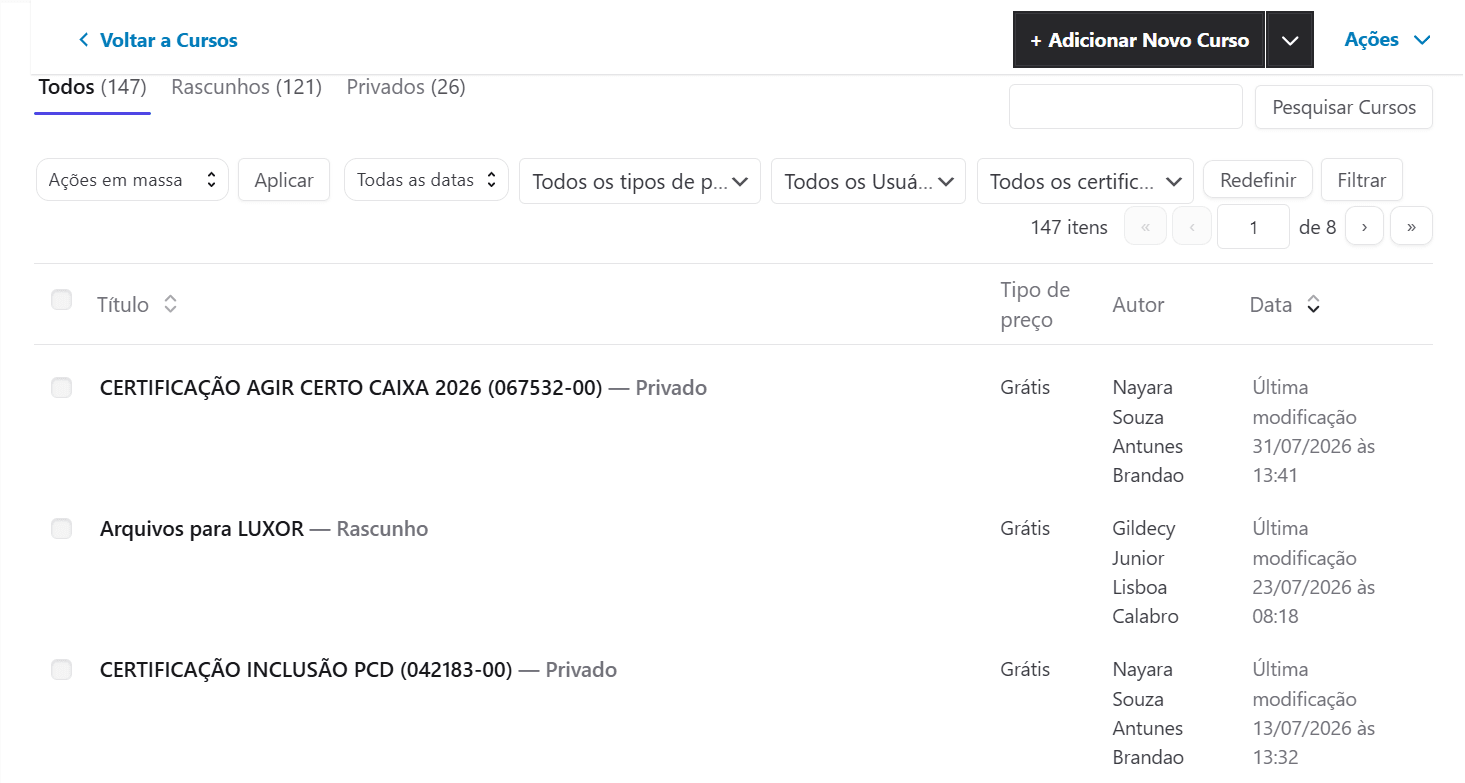
A página Cursos permite criar novos cursos, modificar cursos já existentes e adicionar novos conteúdos aos cursos.
Adicionando um novo curso
Com a página Cursos aberta, clique em + Adicionar novo curso.
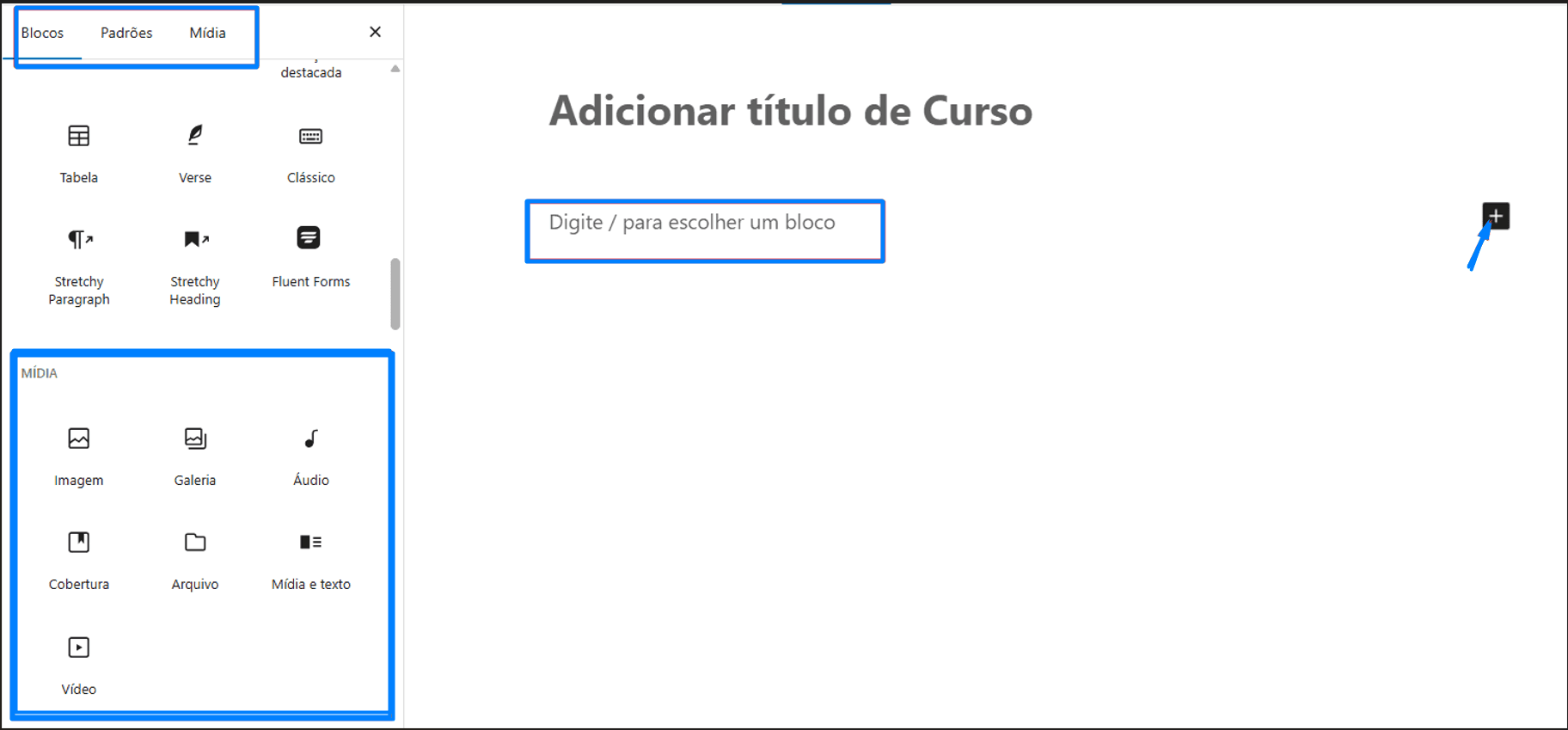
A plataforma permite anexar imagens (individualmente ou em galeria), arquivos para download, áudio e vídeo diretamente no conteúdo, através do bloco + ou comandos / separados em diversas categorias. Este editor oferece blocos especializados com apresentação otimizada para diversos anexos
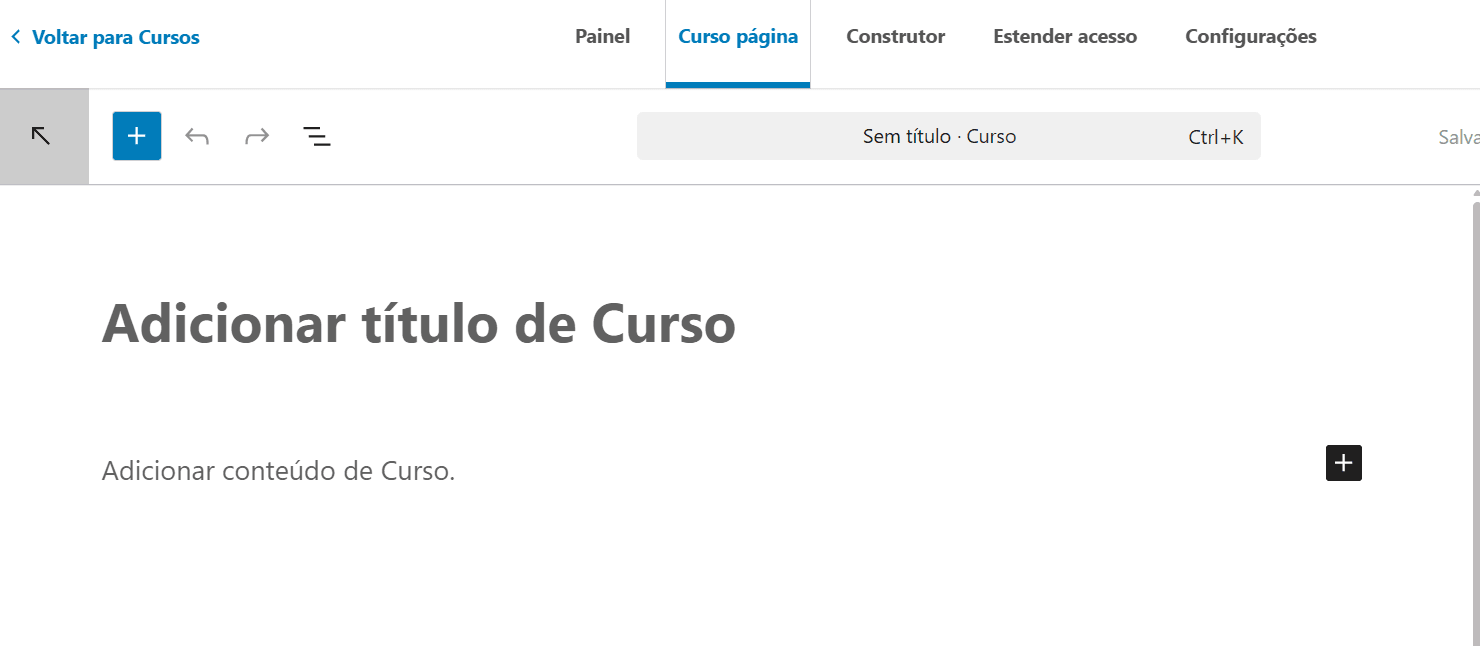
A tela inicial da criação de curso permite definir o título e o conteúdo do curso, além de disponibilizar as subcategorias descritas a seguir.
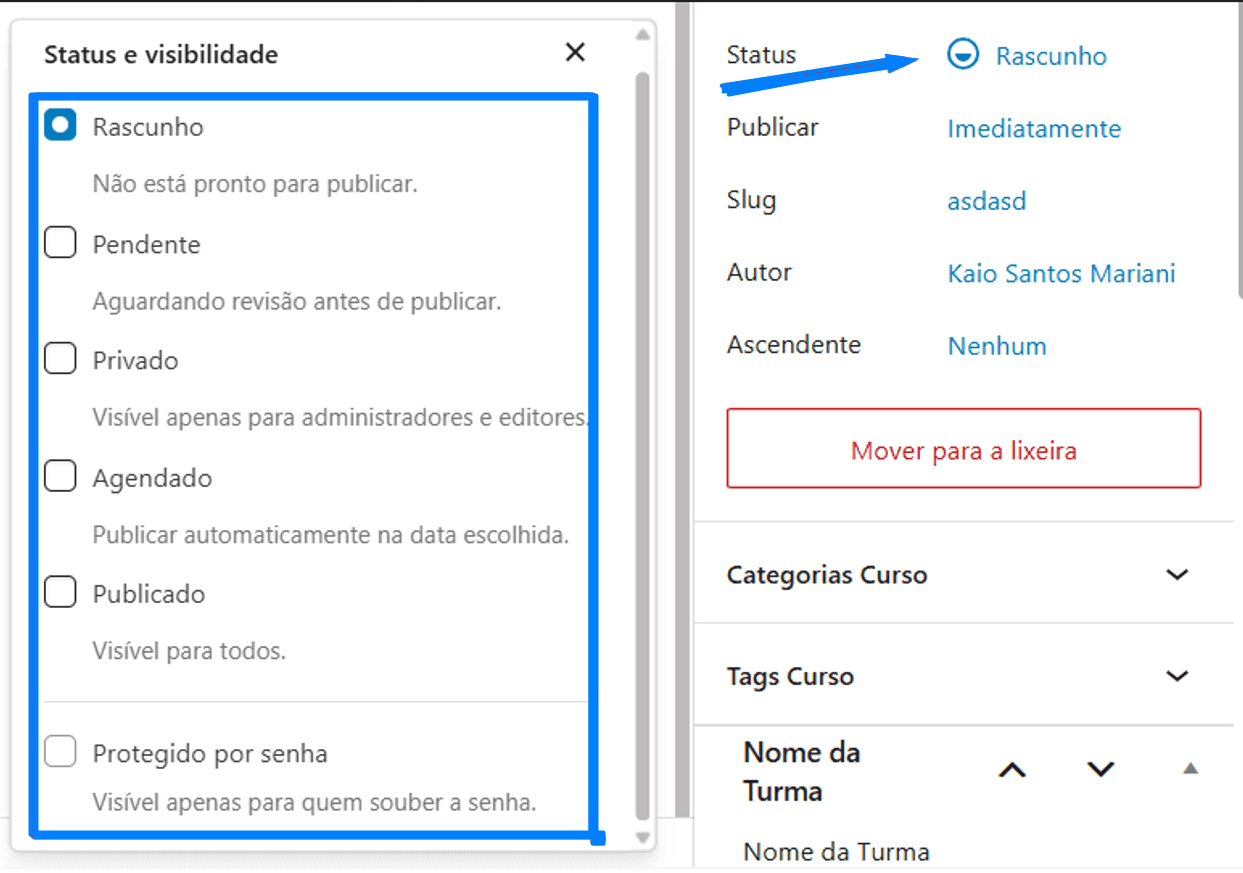
Status e visibilidade
| Subcategoria | Descrição |
|---|---|
| Rascunho | Estado inicial do conteúdo, indicando que ainda não está pronto para ser publicado |
| Pendente | Conteúdo aguardando revisão de um responsável antes da publicação |
| Privado | Visível apenas para administradores e editores da plataforma |
| Agendado | Permite programar a publicação automática do conteúdo em uma data futura definida |
| Publicado | Conteúdo visível para todos os usuários |
| Protegido por senha | Conteúdo visível apenas para quem tiver a senha de acesso definida |
Subcategorias da criação de curso
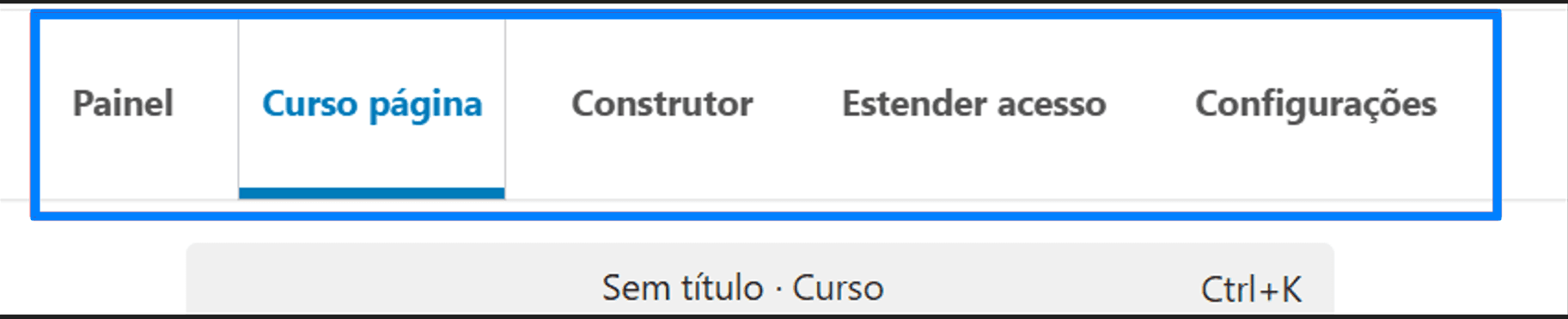
| Subcategoria | Descrição |
|---|---|
| Painel | Área com os dados do curso direcionados ao orientador/instrutor |
| Curso página | Área inicial da criação, onde se adiciona o título e o conteúdo do curso |
| Construtor | Área onde se criam e incluem lições e testes no curso |
| Estender acesso | Área para alterar a data de fim do curso, para todos os alunos ou apenas para alguns |
| Configurações | Área para configurar todos os parâmetros do curso |
Painel
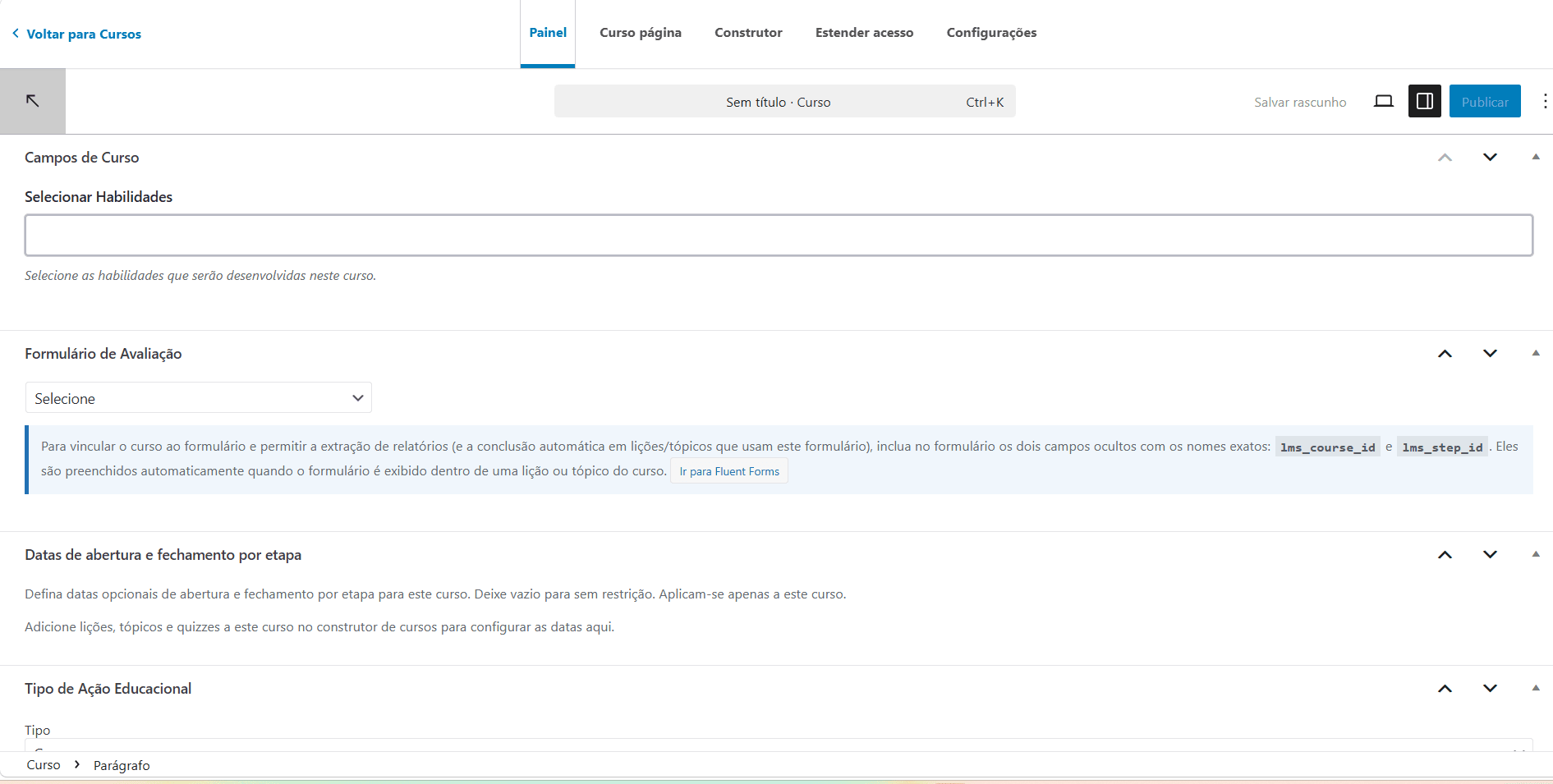
A página Painel permite o gerenciamento de diversas configurações sobre o curso.
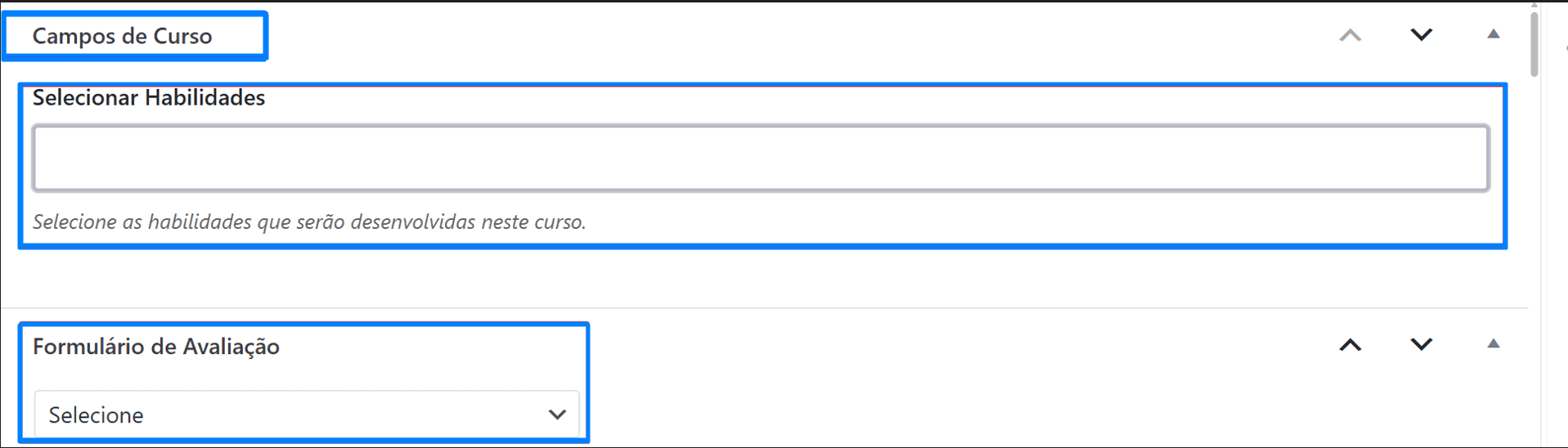
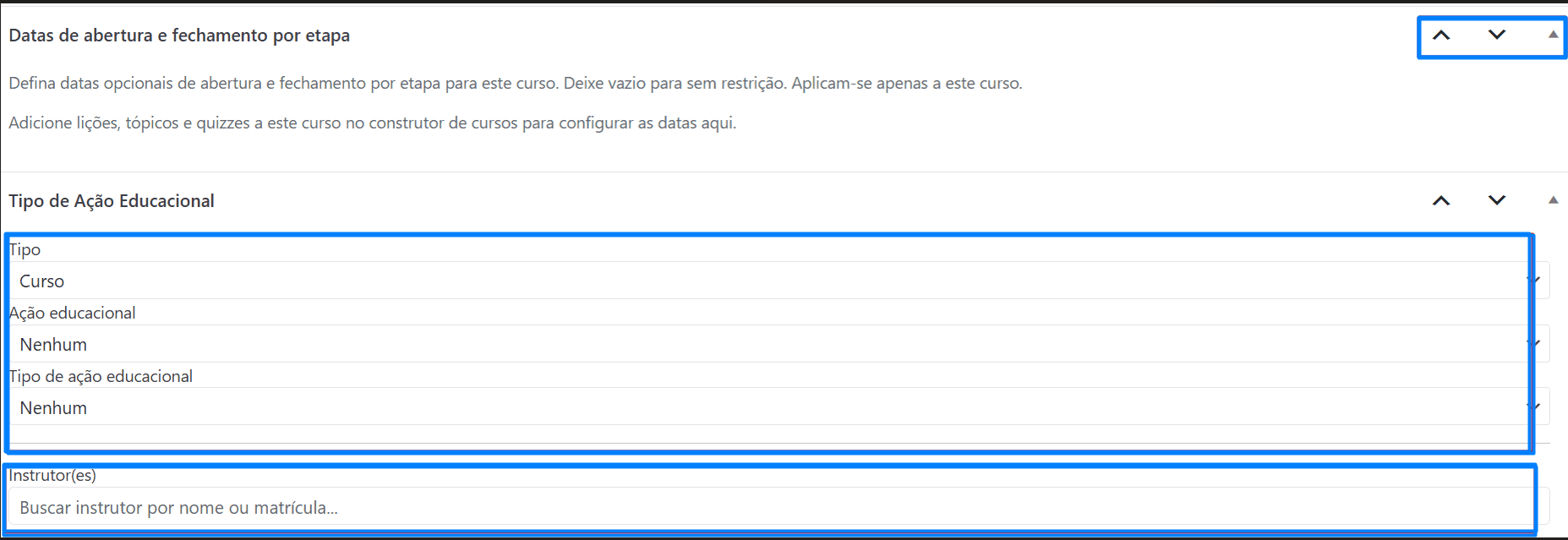
| Opção | Descrição |
|---|---|
| Selecionar habilidades | Seleciona as habilidades que serão desenvolvidas durante o curso |
| Formulário de avaliação | Seleciona qual formulário de avaliação será utilizado no curso |
| Tipo | Define se será um curso ou uma turma específica |
| Ação educacional | Seleciona qual ação educacional será utilizada no curso ou turma |
| Tipos de ação educacional | Seleciona o tipo de ensino do curso ou turma |
| Descrição resumida do curso | Breve descrição do curso ou turma |
Tipo de Ação Educacional
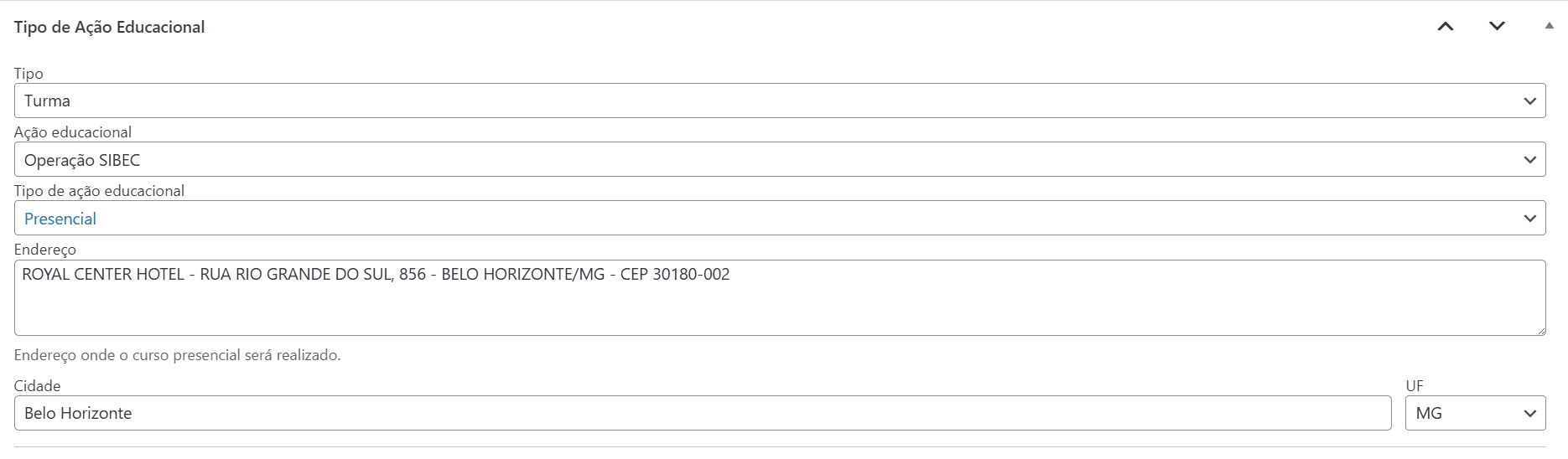
Ao definir o Tipo como Turma, novos campos ficam disponíveis para detalhar como e onde a ação educacional será realizada.
| Campo | Descrição |
|---|---|
| Tipo | Define o formato do registro — neste caso, Turma |
| Ação educacional | Seleciona a ação educacional vinculada à turma (ex.: Operação SIBEC) |
| Tipo de ação educacional | Define a modalidade de ensino da turma — ex.: Presencial, EAD, entre outras |
| Endereço | Exibido apenas quando o tipo de ação educacional é Presencial; indica onde o curso será realizado |
| Cidade e UF | Preenchidos automaticamente ou manualmente com a localidade do curso presencial |
Observação: os campos Endereço, Cidade e UF só são exibidos quando o Tipo de ação educacional selecionado é Presencial.
Datas de abertura e fechamento por etapa
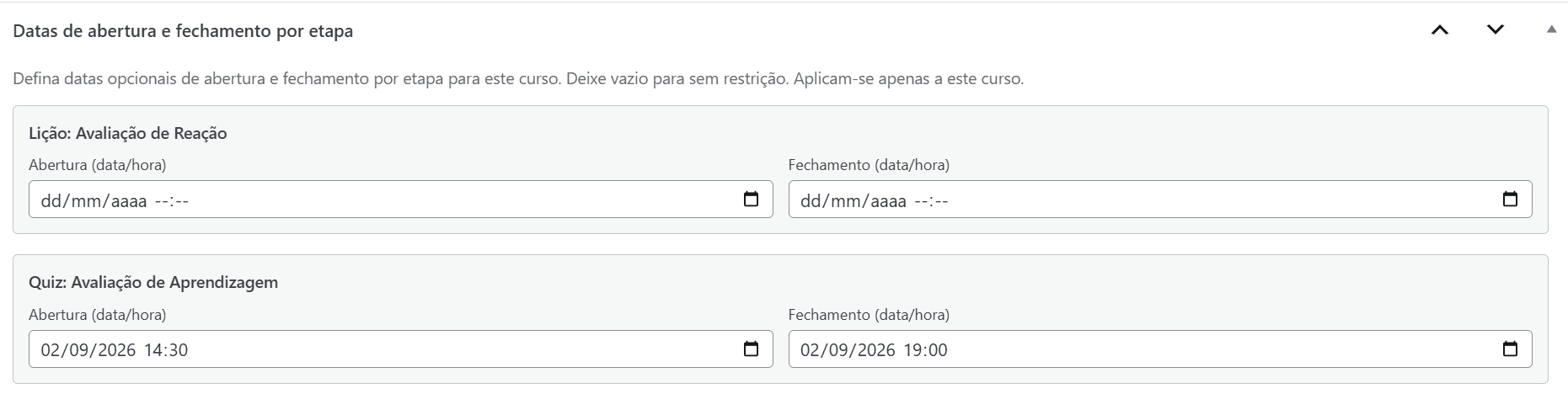
Esta seção permite definir, para cada etapa do curso (lições e quizzes), datas específicas de abertura e fechamento, sobrepondo-se às datas gerais do curso quando preenchidas.
| Campo | Descrição |
|---|---|
| Etapa | Nome da lição ou do quiz ao qual a restrição de data será aplicada (ex.: Avaliação de Reação, Avaliação de Aprendizagem) |
| Abertura (data/hora) | Data e horário a partir dos quais a etapa fica disponível para o aluno |
| Fechamento (data/hora) | Data e horário em que a etapa deixa de ficar disponível para o aluno |
Observação: as datas são opcionais e se aplicam apenas ao curso em edição. Deixe os campos vazios para não aplicar restrição de data à etapa.
Instrutor(es)

Permite vincular um ou mais instrutores responsáveis pelo curso ou pela turma.
| Campo | Descrição |
|---|---|
| Buscar instrutor | Campo de busca por nome ou matrícula para localizar instrutores cadastrados |
| Instrutores adicionados | Lista de instrutores já vinculados ao curso, cada um com opção de remoção (x) |
Observação: apenas instrutores cadastrados e ativos na plataforma aparecem na busca.
Tags Curso e Nome da Turma
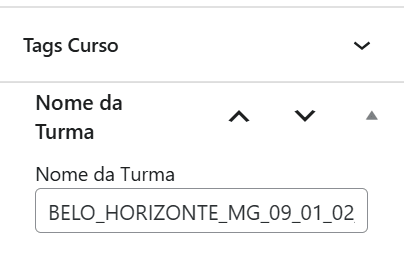
| Campo | Descrição |
|---|---|
| Tags Curso | Seção expansível para adicionar tags de identificação e busca do curso |
| Nome da Turma | Define o nome de identificação da turma (ex.: BELO_HORIZONTE_MG_09_01_02) |
Construtor
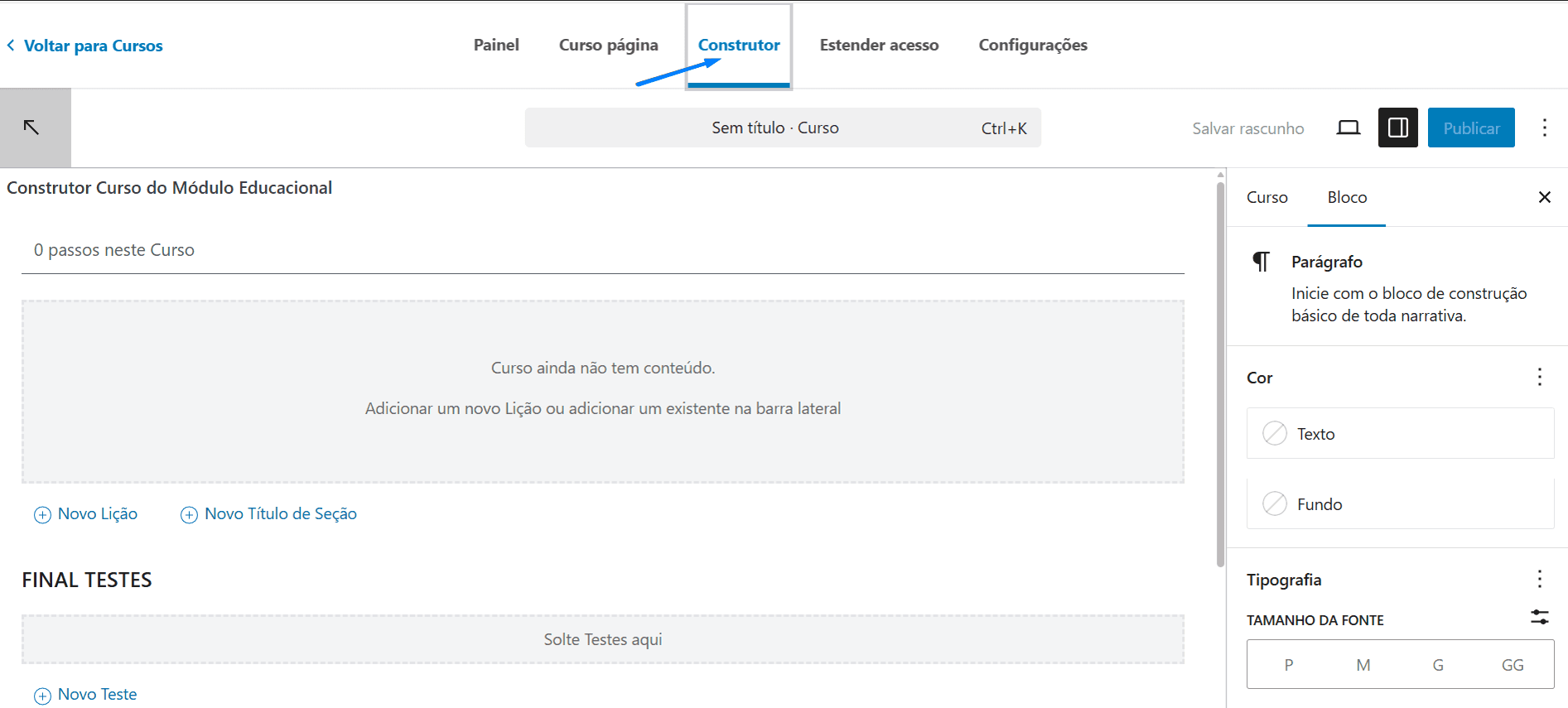
A página Construtor permite a criação e adição de lições e testes ao curso.
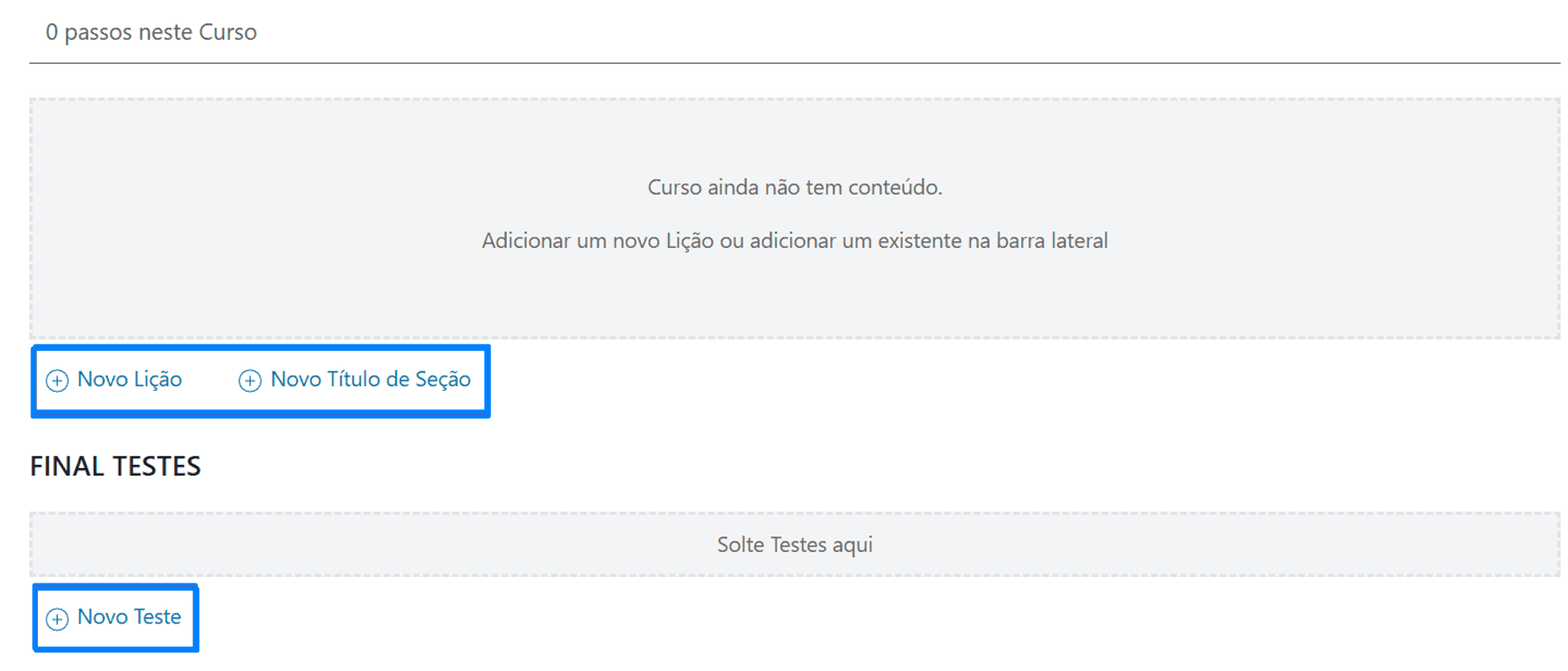
| Opção | Descrição |
|---|---|
| + Nova lição | Adiciona uma nova lição ao curso — veja Criando Lições |
| + Novo título de seção | Adiciona um novo título de seção de lições — veja Criando Tópicos |
| + Novo teste | Adiciona um teste ao curso |
Estender acesso
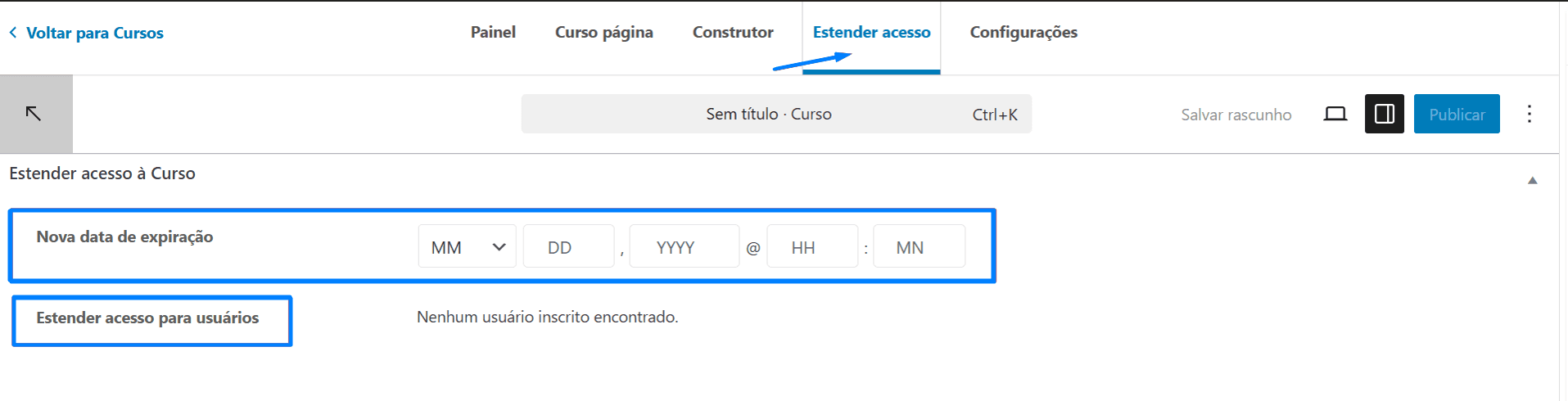
A página Estender acesso permite estender o acesso ao curso ou ao conteúdo do curso.
| Opção | Descrição |
|---|---|
| Nova data de expiração | Seleciona a nova data e hora de expiração do curso |
| Estender acesso para usuários | Seleciona quais alunos terão o prazo de expiração estendido |
Configurações
A página Configurações permite ajustar diversos dados do curso.
Modo de inscrição
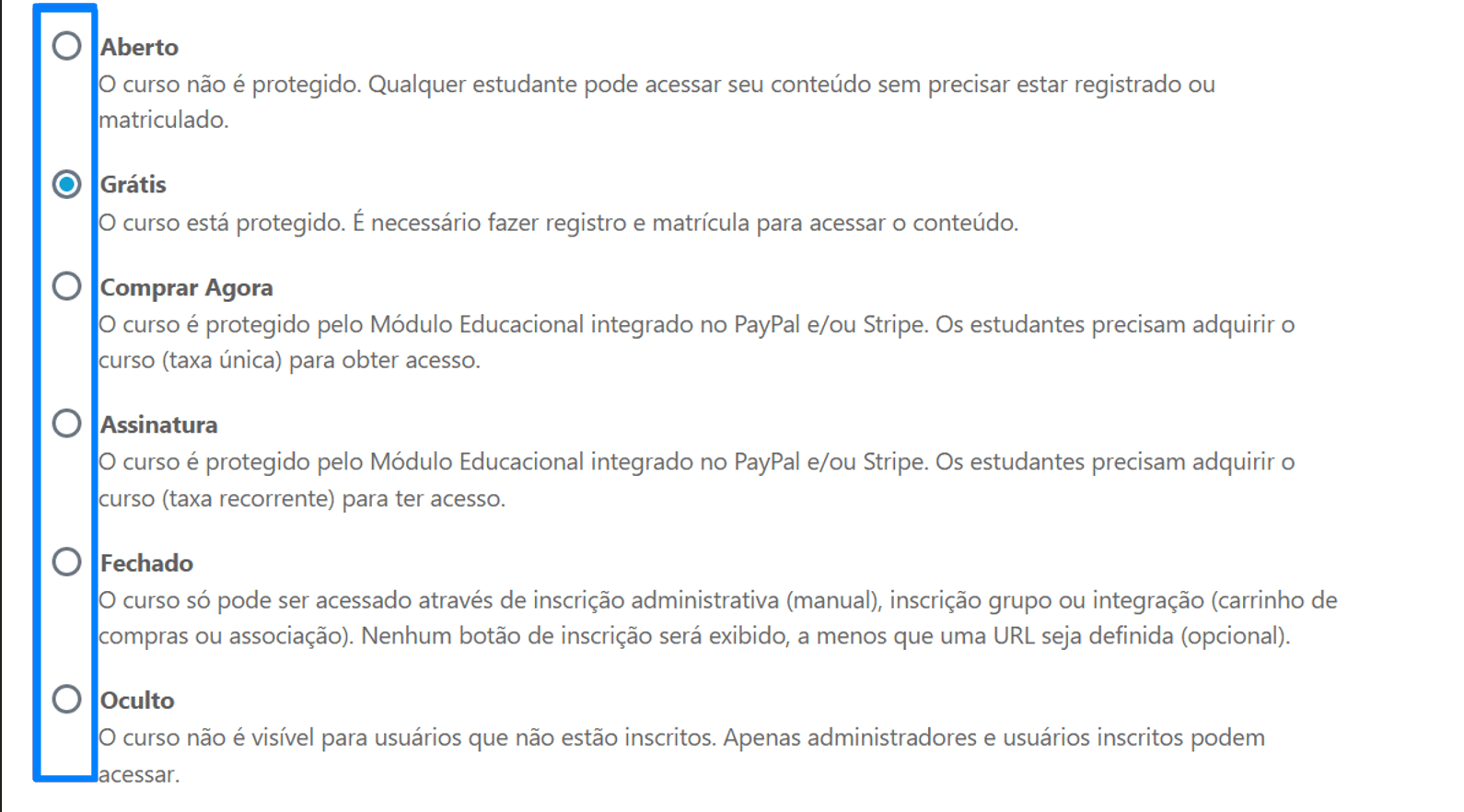
O modo de inscrição define como o aluno se inscreverá no curso.
| Modo | Descrição |
|---|---|
| Aberto | Qualquer aluno pode se inscrever no curso, sem necessidade de matrícula |
| Grátis | É necessário o aluno estar matriculado para acessar o curso |
| Comprar agora | É necessário que o aluno compre o curso (pagamento único) para se matricular |
| Assinatura | É necessário que o aluno tenha uma assinatura para se matricular |
| Fechado | O aluno só é matriculado manualmente pelo professor |
| Escondido | O curso só é visível para os alunos já matriculados |
Opções de exibição e conteúdo
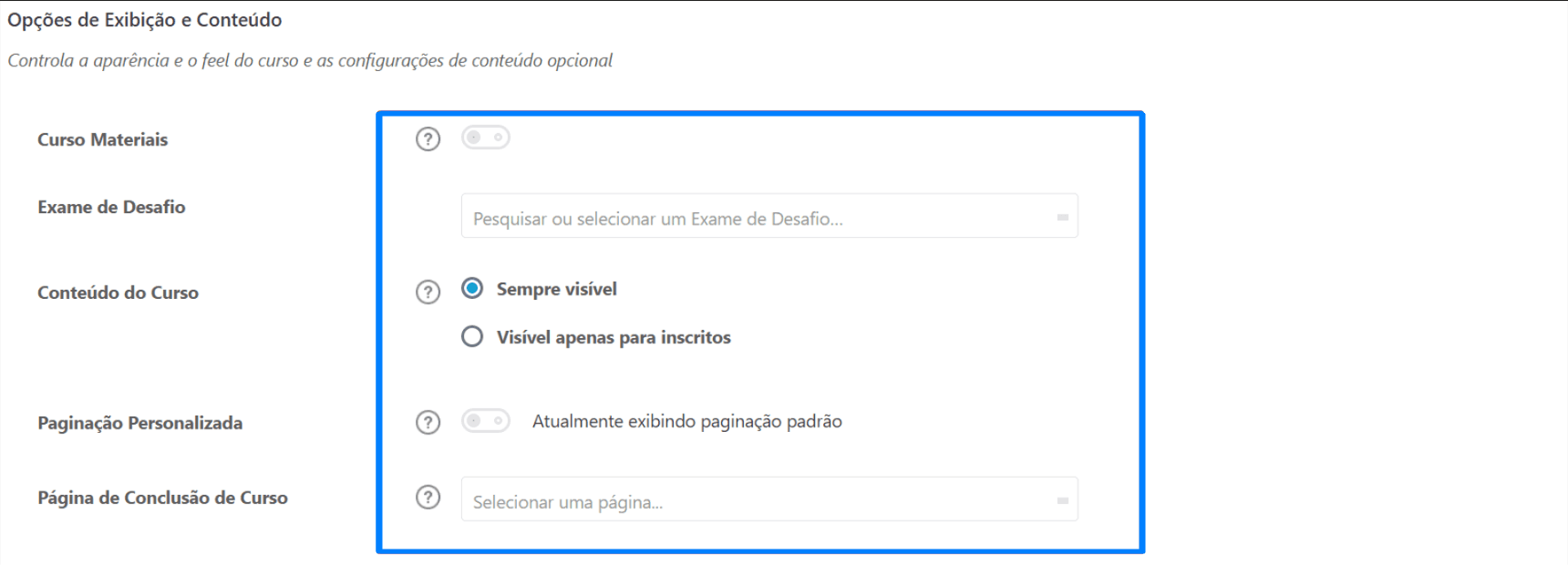
| Opção | Descrição |
|---|---|
| Materiais do curso | Lista conteúdos de apoio do curso |
| Exame de desafio | Adiciona exames de desafio ao curso |
| Conteúdo do curso | Define se os conteúdos serão apresentados a todos ou apenas aos alunos inscritos |
| Paginação personalizada | Define a paginação da tabela de conteúdo e lições |
| Página de conclusão do curso | Define a página para a qual o aluno é direcionado após concluir o curso |
Configuração de acesso
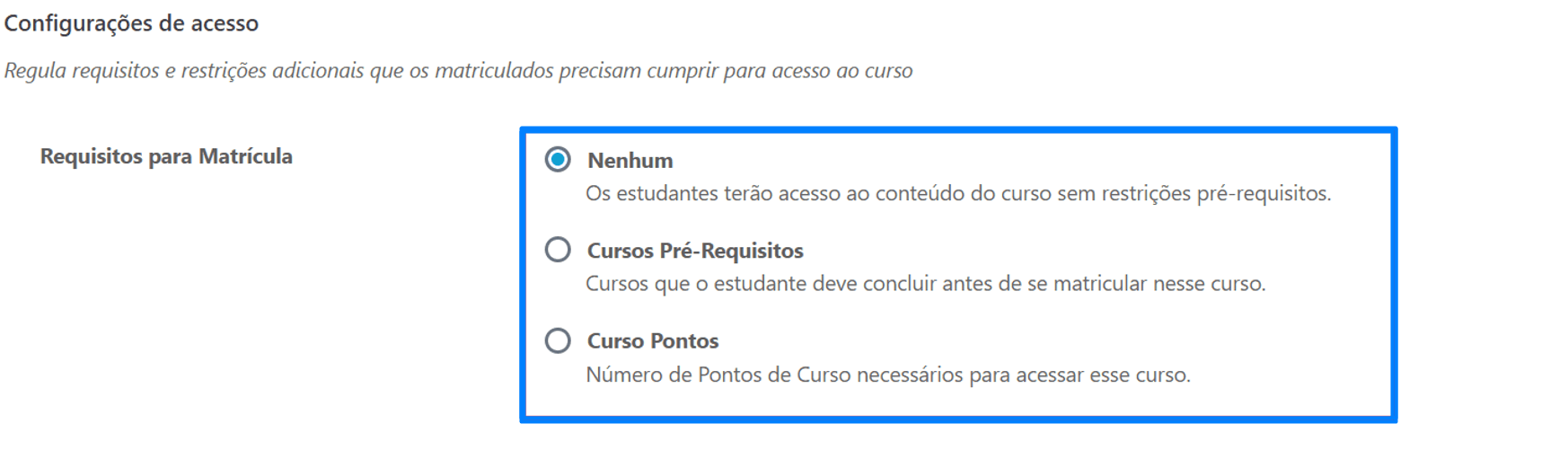
Requisitos para inscrição
| Requisito | Descrição |
|---|---|
| Nenhum | O aluno pode se inscrever sem necessidade de nenhum requisito |
| Cursos pré-requisitados | Seleciona quais cursos o aluno já deve ter concluído para acessar este curso |
| Pontos | Define a pontuação mínima que o aluno precisa ter para acessar o curso |
Expiração de acesso ao curso
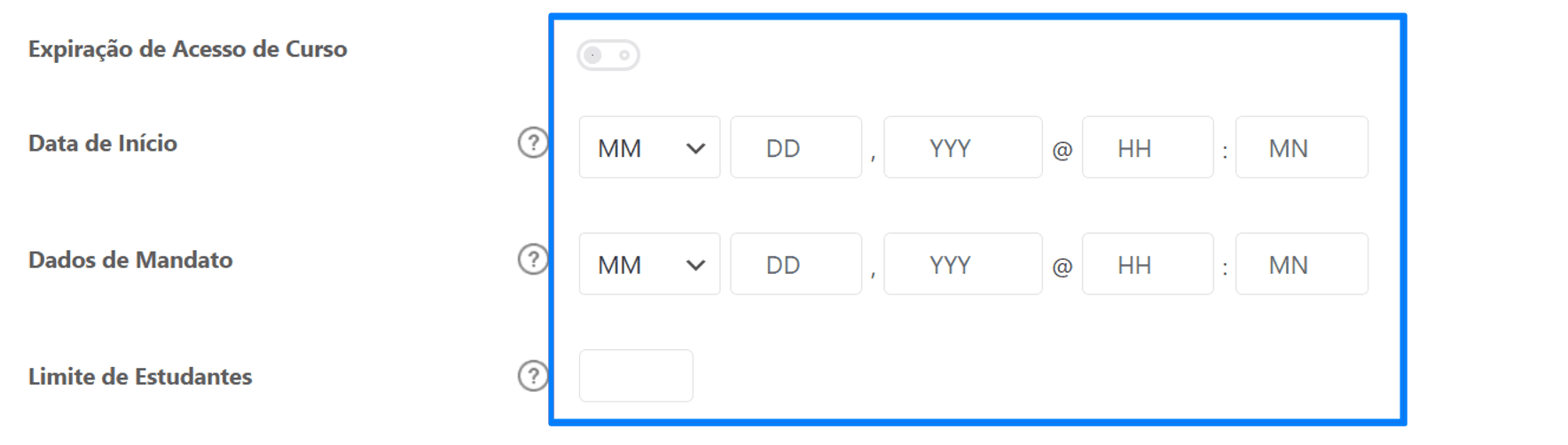
| Campo | Descrição |
|---|---|
| Expiração de acesso ao curso | Define a quantidade de dias que o aluno terá para concluir o curso |
| Data de início | Define a partir de qual data o curso poderá ser acessado |
| Data de término | Define a data de término do curso |
| Limite de estudantes | Define o número máximo de estudantes do curso |
Recompensas ao completar
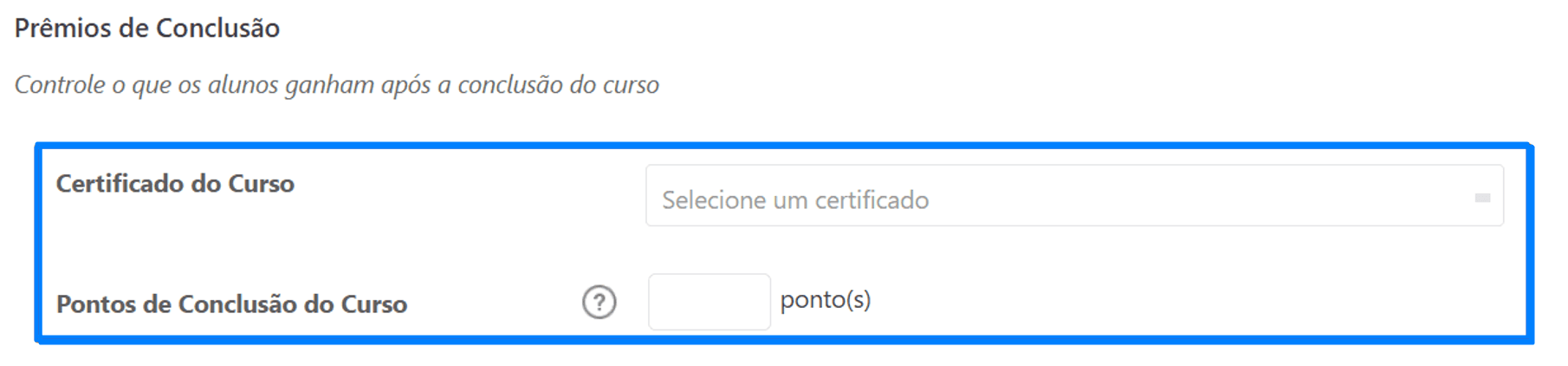
| Campo | Descrição |
|---|---|
| Certificado do curso | Seleciona o certificado que o aluno receberá após a conclusão |
| Pontos pela conclusão do curso | Define quantos pontos o aluno receberá após concluir o curso |
Configurações de navegação do curso
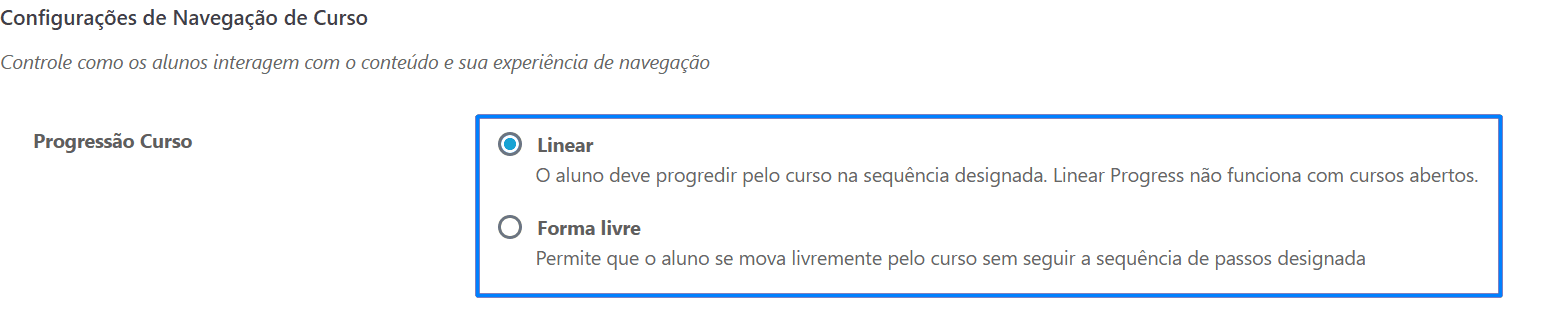
| Modo | Descrição |
|---|---|
| Linear | O aluno só pode avançar pelo curso na sequência definida |
| Forma livre | O aluno pode acessar qualquer parte do curso livremente |
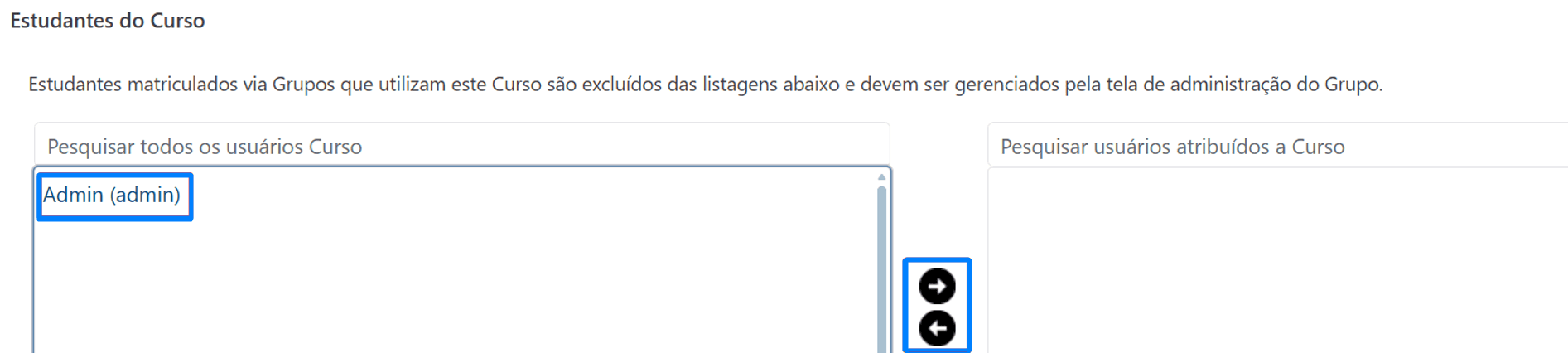
Estudantes do curso
Permite incluir e excluir alunos do curso.
Publicando o curso
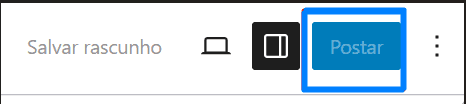
Para publicar o curso, clique em Publicar, no canto superior direito da área de criação de cursos.
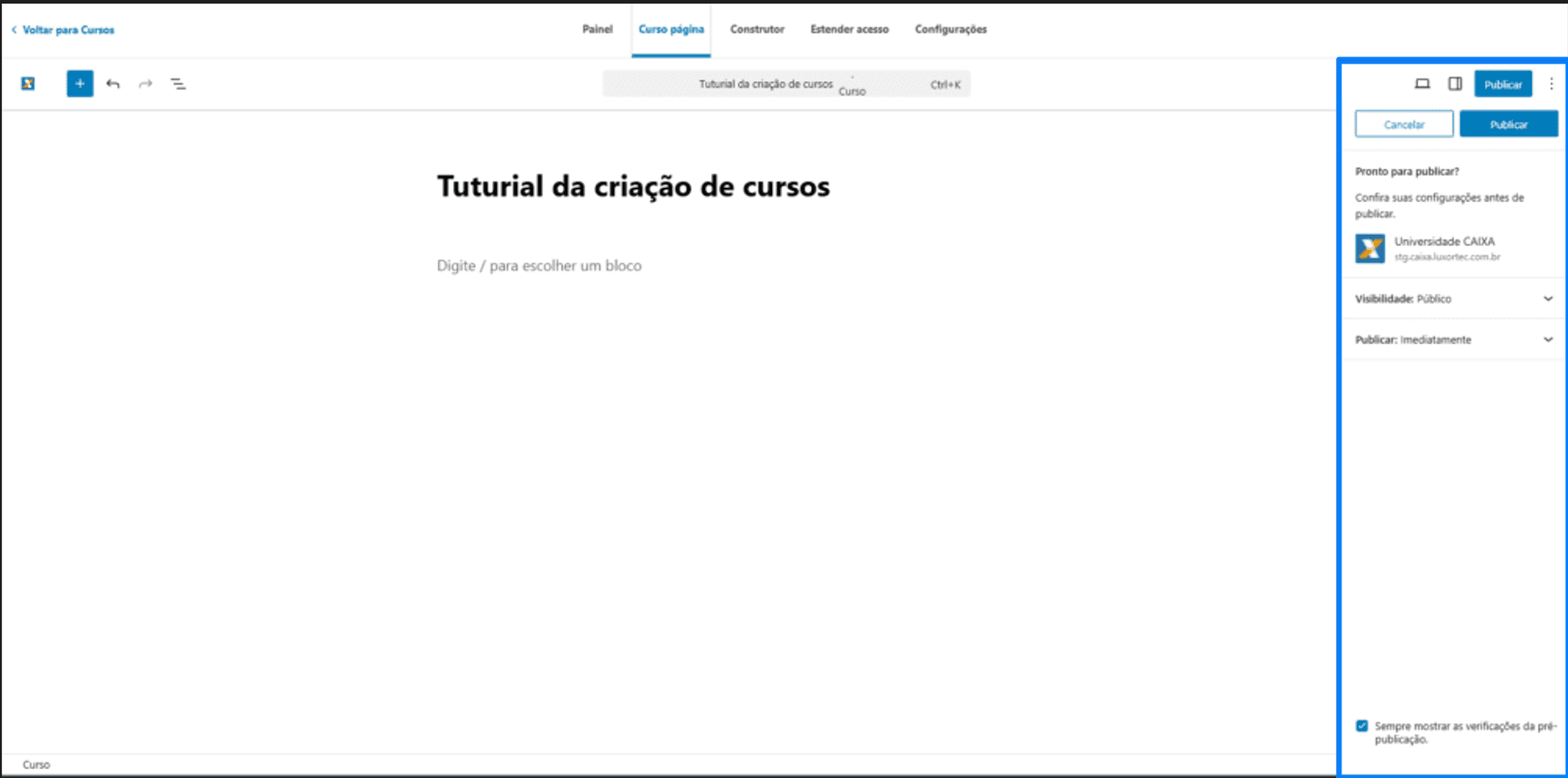
Após clicar em Publicar, é exibida uma tela à esquerda para confirmar as configurações do curso.
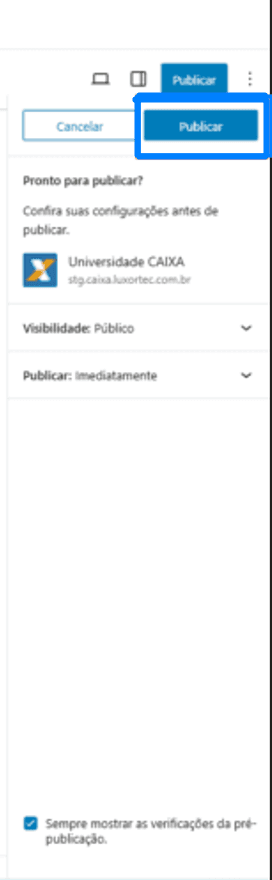
Após confirmar se as configurações estão corretas, clique em Publicar novamente para concluir.
Resultado esperado
Ao final da leitura deste artigo, o administrador deverá ser capaz de:
- acessar o painel administrativo de Cursos, pelo Módulo Educacional LMS;
- criar um novo curso e navegar pelas subcategorias Painel, Construtor, Estender acesso e Configurações;
- publicar o curso.
Veja também
Última atualização: [31/07/2026]