01 - Acessando Detalhamento de Turma
Relatórios
🔑 Quem pode acessar: Todos os usuários da plataforma com permissão de acesso a Relatórios 📍 Onde encontrar: Menu lateral → Relatórios → Relatório Turmas (Detalhado)
Objetivo
Este artigo explica como acessar o Relatório Detalhamento de Turma, aplicar filtros de busca, exportar os dados em XLSX e interpretar os resultados exibidos na tela.
Pré-requisitos
- Estar logado na plataforma.
- Possuir permissão de acesso ao módulo de Relatórios.
Passo a passo
Para gerar o relatório de Detalhamento de Turma, o usuário deverá:
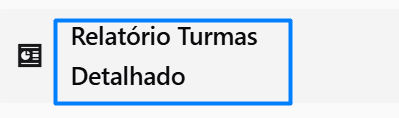
- No menu lateral, localizar e clicar na opção Relatório Turmas.
| Nº | Elemento | Descrição |
|---|---|---|
| 1 | Relatório Turmas | Item de menu que abre a tela Relatório Detalhamento de Turma (rótulo "Detalhado") |
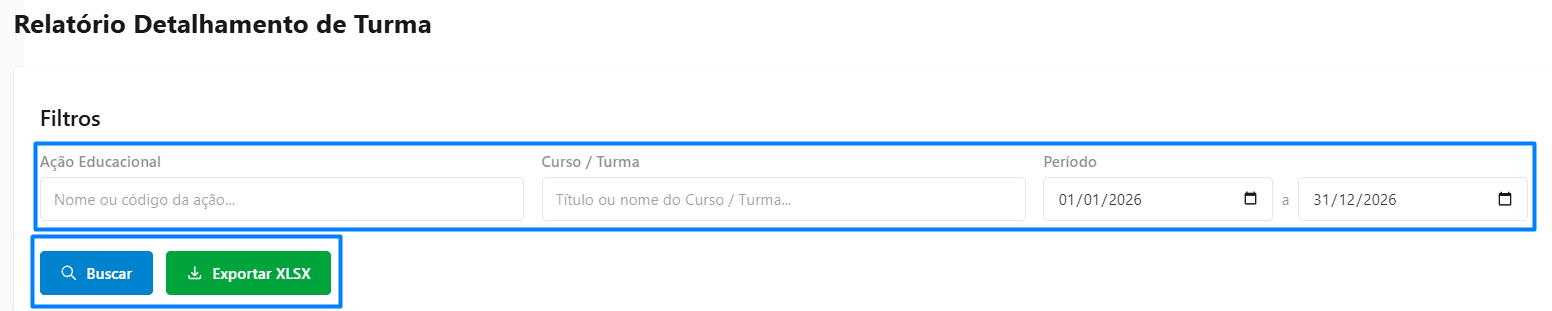
- O sistema exibirá a tela Relatório Detalhamento de Turma, com o bloco de Filtros.
| Nº | Elemento | Descrição |
|---|---|---|
| 1 | Ação Educacional | Campo de busca por nome ou código da ação educacional |
| 2 | Curso / Turma | Campo de busca por título ou nome do curso/turma |
| 3 | Período | Intervalo de datas (data inicial e data final) usado para filtrar os registros do relatório |
| 4 | Buscar | Botão que aplica os filtros informados e exibe os resultados |
| 5 | Exportar XLSX | Botão que gera e faz o download dos resultados filtrados em formato de planilha (.xlsx) |
- Após preencher os filtros desejados e clicar em Buscar, o sistema exibirá a lista de participantes na seção Resultados.

| Nº | Elemento | Descrição |
|---|---|---|
| 1 | Resultados | Título da seção e contador de participantes encontrados (ex.: "1 participantes") |
| 2 | Paginação | Indica a página atual em relação ao total (ex.: "Página 1 de 1") |
| 3 | Tabela de resultados | Lista detalhada dos participantes, com rolagem horizontal para visualizar todas as colunas |
Colunas da tabela de Resultados
| Coluna | Descrição |
|---|---|
| Nome Completo | Nome do participante |
| CPF | CPF do participante |
| E-mail cadastrado do participante | |
| Cargo | Cargo do participante |
| UF | Unidade federativa do participante |
| Município | Município do participante |
| Grupo | Grupo/turma ao qual o participante está vinculado |
| Total AV | Total de avaliações (quando não houver dados, é exibido "-") |
| Status | Situação do participante na turma (ex.: Presente) |
| Data Prova | Data em que a prova foi realizada |
| Instrutor 1 | Nome do primeiro instrutor da turma |
| Instrutor 2 | Nome do segundo instrutor da turma |
| Gigov | Identificação da Gigov vinculada |
| Modalidade | Modalidade da ação educacional (ex.: Curso) |
Observação: o campo Status é clicável e pode direcionar para mais detalhes do registro do participante.
Resultado esperado
Ao final da leitura deste artigo, o usuário deverá ser capaz de:
- acessar o Relatório Detalhamento de Turma pelo menu de Relatórios;
- aplicar filtros por Ação Educacional, Curso/Turma e Período;
- realizar a busca dos registros clicando em Buscar;
- exportar os resultados filtrados em planilha, pela opção Exportar XLSX;
- interpretar as colunas exibidas na tabela de Resultados.
Veja também
Última atualização: [01/09/2026]