01 - Conhecendo o Módulo
Configurações
🔑 Quem pode acessar: Administradores com permissão de gestão de menus 📍 Onde encontrar: Menu lateral → Administração → Menus
Objetivo
Este artigo apresenta o módulo de Menus da plataforma, explicando o que ele é, para que serve e onde ele pode ser acessado.
O que é o módulo de Menus
O módulo de Menus é a área administrativa responsável por controlar a navegação exibida aos usuários em diferentes pontos da plataforma — como o cabeçalho do site, o menu suspenso de perfil, o BuddyPanel e a versão para dispositivos móveis. É por meio dele que o administrador define quais links, páginas e conteúdos aparecem em cada um desses locais, além de quem pode visualizá-los.
Qual o objetivo da aba "Menus"
A aba Menus tem como objetivo centralizar a configuração de toda a navegação da plataforma, permitindo que o administrador:
- Visualize todos os locais de menu disponíveis (cabeçalho, mobile, BuddyPanel, perfil, entre outros) e o status de cada um;
- Crie novos menus para locais que ainda não possuem uma estrutura definida;
- Edite menus já existentes, adicionando, removendo ou reordenando itens;
- Defina restrições de acesso por papel de usuário (role) ou por capacidade (capability), controlando quem enxerga cada item;
- Escolha a estratégia de exibição de menu da plataforma (menu único por regras concatenadas ou múltiplos menus por papel);
- Oculte locais de menu inteiros no frontend, sem precisar excluir sua configuração.
Em resumo, é o módulo que garante que cada perfil de usuário veja a navegação correta, com os itens e permissões adequados ao seu contexto de uso.
Onde acessar
Para acessar o módulo de Menus, o usuário deverá:
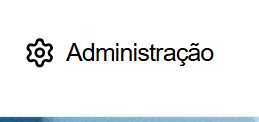
- No menu superior, acessar a seção Administração.
| Nº | Elemento | Descrição |
|---|---|---|
| 1 | Administração | Seção do menu lateral que agrupa as ferramentas administrativas da plataforma |
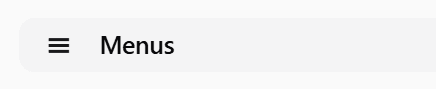
- No menu lateral, localizar e clicar na opção Menus.
| Nº | Elemento | Descrição |
|---|---|---|
| 1 | Menus | Item de menu que abre a tela de Gerenciamento de menus |
- O sistema exibirá a tela Gerenciamento de menus.

| Nº | Elemento | Descrição |
|---|---|---|
| 1 | Início > Menus | Trilha de navegação (breadcrumb) indicando a localização atual dentro da plataforma |
| 2 | Configurações | Botão que abre as configurações gerais de menus |
| 3 | Novo menu | Botão que permite criar um novo menu personalizado |
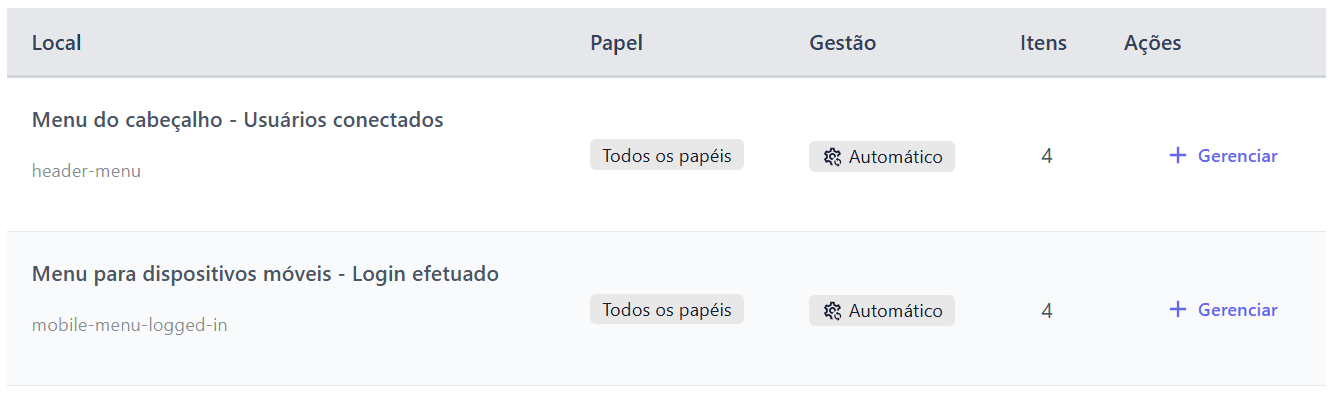
- Abaixo, é exibida a listagem dos locais de menu disponíveis na plataforma, com suas respectivas configurações.
| Nº | Elemento | Descrição |
|---|---|---|
| 1 | Local | Nome do local de exibição do menu (ex.: "Menu do cabeçalho - Usuários conectados") e seu slug |
| 2 | Papel | Indica quais papéis/perfis de usuário visualizam esse menu (ex.: "Todos os papéis") |
| 3 | Gestão | Indica se o menu é gerenciado de forma Automática ou manual |
| 4 | Itens | Quantidade de itens cadastrados no menu |
| 5 | Ações | Link Gerenciar, que permite editar os itens daquele local de menu |
Locais de menu disponíveis
| Local | Slug | Papel | Gestão | Itens |
|---|---|---|---|---|
| Menu do cabeçalho - Usuários conectados | header-menu |
Todos os papéis | Automático | 4 |
| Menu para dispositivos móveis - Login efetuado | mobile-menu-logged-in |
Todos os papéis | Automático | 4 |
Observação: os menus com gestão Automático têm seus itens definidos e atualizados automaticamente pela plataforma, conforme o contexto do usuário (ex.: usuário logado, dispositivo móvel).
Resultado esperado
Ao final da leitura deste artigo, o usuário deverá ser capaz de:
- acessar a tela de Gerenciamento de menus pelo menu lateral;
- identificar os locais de menu existentes e seus respectivos papéis e tipo de gestão;
- localizar a opção Gerenciar para editar os itens de um local de menu específico;
- localizar os botões Configurações e Novo menu para ações administrativas adicionais.
Veja também
Última atualização: [11/09/2026]