03 - Matriculando-se
Cursos
🔑 Quem pode acessar: Todos os usuários da plataforma 📍 Onde encontrar: Tela Cursos → selecionar um curso
⚠️ Importante: o print usado neste artigo é do curso "Operação SIBEC 2026 – BELEM 06", usado apenas como exemplo de layout. A estrutura da página é a mesma para qualquer curso da plataforma.
Objetivo
Este artigo explica a estrutura da página de um curso e como realizar a matrícula.
Pré-requisitos
- Estar logado na plataforma.
- Ter localizado o curso desejado na tela Cursos.
Cabeçalho do curso
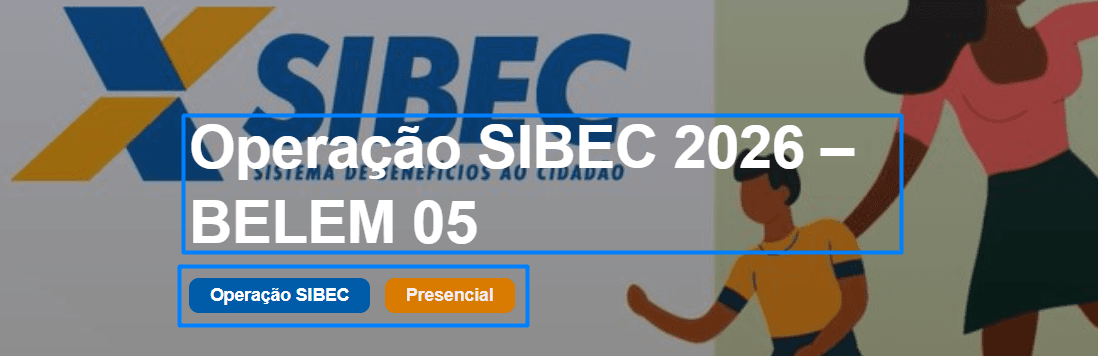
| Nº | Elemento | Descrição |
|---|---|---|
| 1 | Banner do curso | Imagem de capa do curso |
| 2 | Nome do curso | Título do curso |
| 3 | Etiquetas | Categoria e modalidade do curso (ex.: Operação SIBEC, Presencial) |
Conteúdo do curso
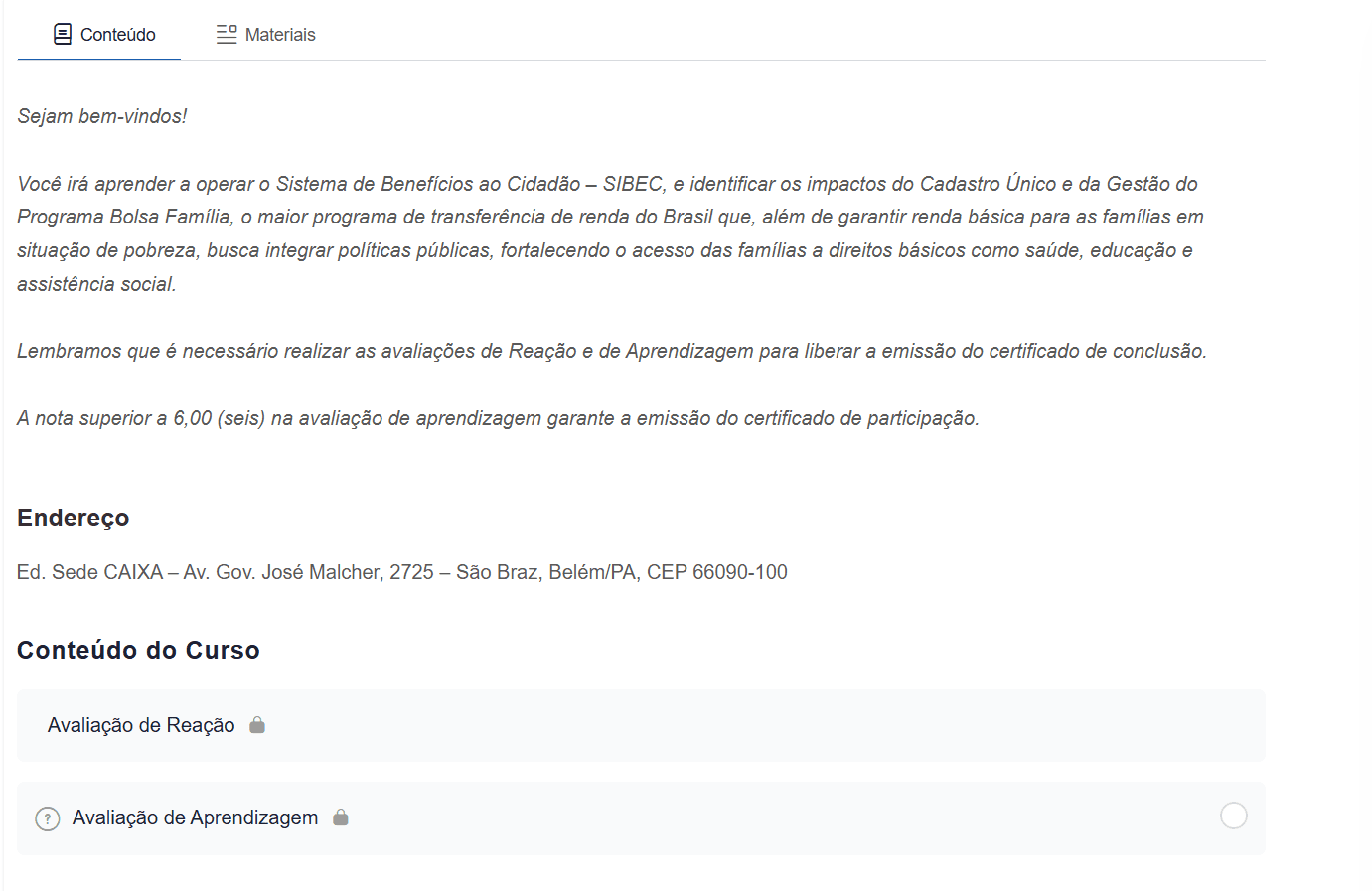
| Nº | Elemento | Descrição |
|---|---|---|
| 1 | Abas | Alternam entre Conteúdo e Materiais |
| 2 | Texto de apresentação | Boas-vindas e resumo do que será aprendido no curso |
| 3 | Endereço | Local de realização do curso, quando presencial |
| 4 | Conteúdo do Curso | Lista os itens que compõem o curso (ex.: Avaliação de Reação, Avaliação de Aprendizagem), exibidos com um ícone de cadeado quando ainda bloqueados |
Observação: o texto de apresentação também informa as regras de conclusão — por exemplo, a necessidade de realizar as avaliações de Reação e de Aprendizagem para liberar a emissão do certificado, e a nota mínima exigida na avaliação de aprendizagem.
Sobre os Instrutores
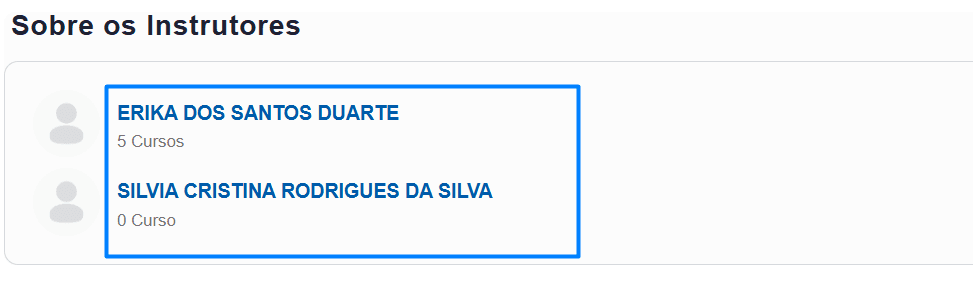
| Nº | Elemento | Descrição |
|---|---|---|
| 1 | Título da seção | Identifica o bloco de informações sobre os instrutores |
| 2 | Card do instrutor | Nome do instrutor e quantidade de cursos ministrados por ele na plataforma |
Aba Materiais
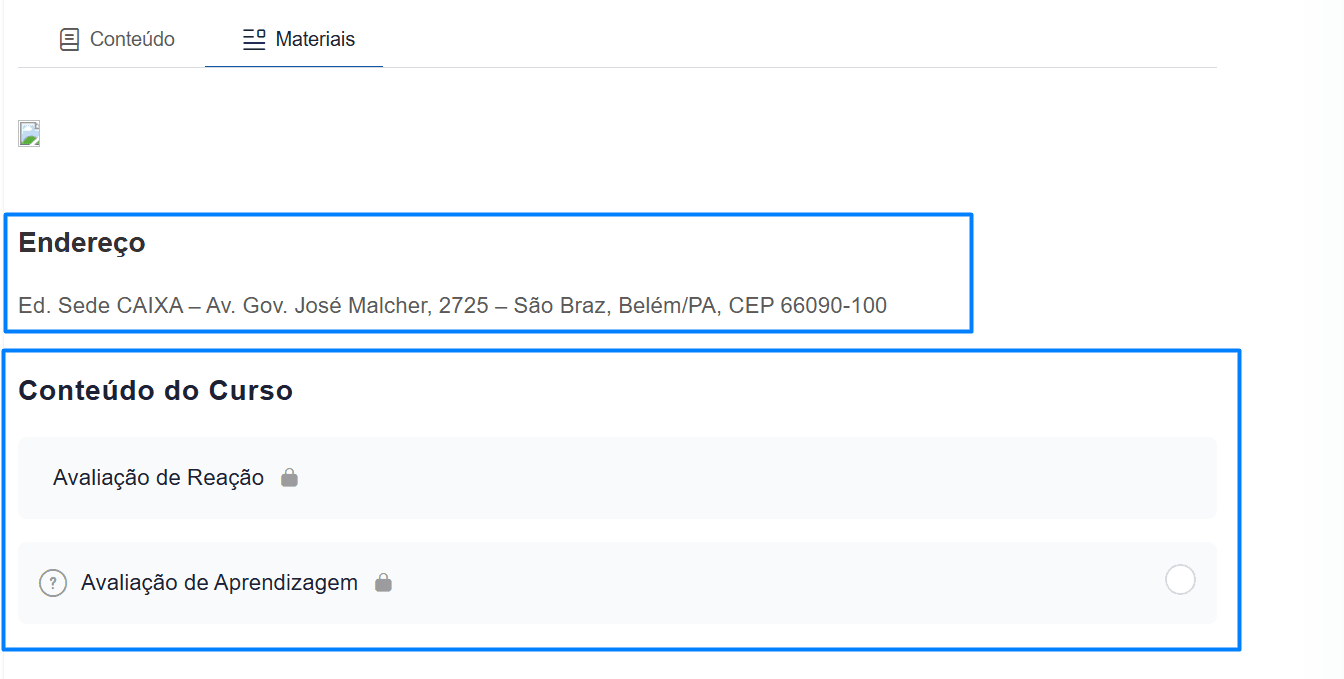
| Nº | Elemento | Descrição |
|---|---|---|
| 1 | Abas | Alternam entre Conteúdo e Materiais |
| 2 | Endereço | Local de realização do curso, repetido nesta aba |
| 3 | Conteúdo do Curso | Repete a lista de itens do curso, exibida também na aba Conteúdo |
Observação: nesta aba ficam disponíveis os materiais de apoio do curso; quando não há materiais cadastrados, a área correspondente é exibida em branco.
Menu flutuante de matrícula
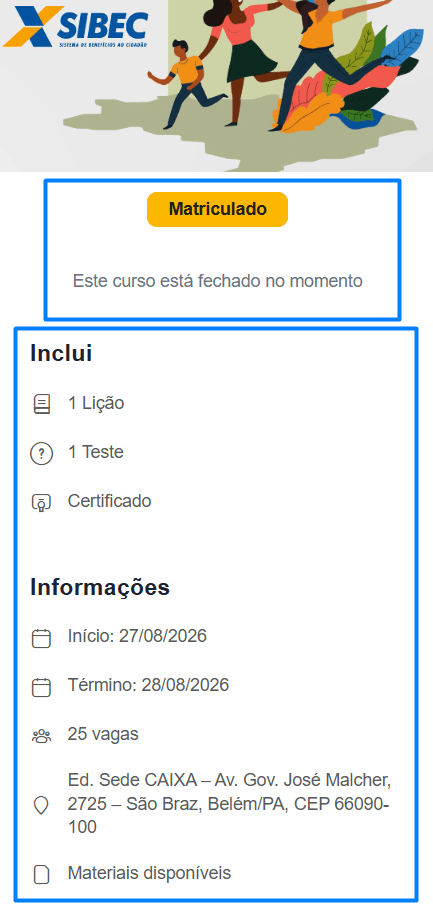
| Nº | Elemento | Descrição |
|---|---|---|
| 1 | Banner do curso | Imagem de capa do curso |
| 2 | Status de matrícula | Indica a situação do usuário no curso (ex.: Matriculado) |
| 3 | Aviso de disponibilidade | Informa quando o curso está fechado para novas matrículas (ex.: "Este curso está fechado no momento") |
| 4 | Inclui | Lista os componentes do curso: quantidade de Lições, Testes e a emissão de Certificado |
| 5 | Informações | Dados operacionais do curso: Início, Término, Vagas, Endereço e disponibilidade de Materiais |
Observação: este menu fica fixo na lateral direita da tela enquanto o usuário rola a página, mantendo as informações de matrícula sempre visíveis.
Resultado esperado
Ao final da leitura deste artigo, o usuário deverá ser capaz de:
- reconhecer a estrutura da página de um curso;
- consultar o conteúdo do curso e as regras para emissão do certificado;
- consultar as informações dos instrutores;
- acessar os materiais de apoio disponíveis na aba Materiais;
- consultar, pelo menu flutuante, o status de matrícula, as vagas disponíveis e o período do curso.