01 - Nova Turma
Gestão
🔑 Quem pode acessar: Administradores e instrutores 📍 Onde encontrar: Menu superior → Turmas → Nova turma
Objetivo
Este artigo explica como acessar o formulário de cadastro de turma e detalha os campos necessários para criar uma nova turma a partir de um modelo de curso existente.
Pré-requisitos
- Estar logado na plataforma com permissão de administrador ou instrutor.
- Ter o nome do curso ou da turma modelo que servirá de base para a nova turma.
Acessando o cadastro de turma
Para acessar o formulário de cadastro, o usuário deverá:
- No menu superior, clicar em Turmas.
- No menu exibido, clicar em Nova turma.
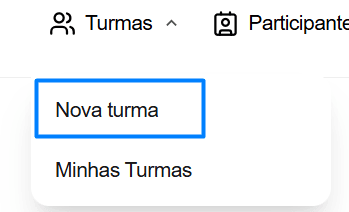
| Nº | Elemento | Descrição |
|---|---|---|
| 1 | Turmas | Menu que expande as opções relacionadas à gestão de turmas |
| 2 | Nova turma | Abre o formulário de cadastro de uma nova turma |
| 3 | Minhas Turmas | Abre a listagem das turmas já cadastradas pelo usuário |
Buscando o modelo de curso
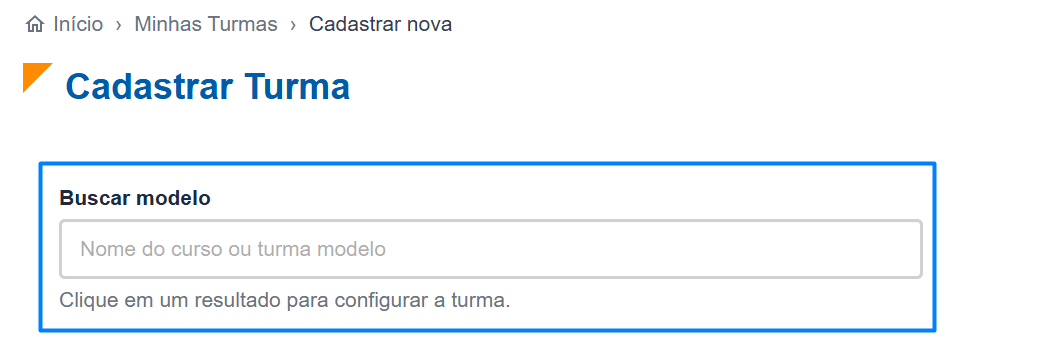
| Nº | Elemento | Descrição |
|---|---|---|
| 1 | Trilha de navegação | Indica o caminho percorrido: Início › Minhas Turmas › Cadastrar nova |
| 2 | Título | Nome da tela: Cadastrar Turma |
| 3 | Buscar modelo | Campo para localizar o curso ou a turma modelo que servirá de base para a nova turma |
Observação: é necessário clicar em um resultado da busca para avançar e configurar a turma.
Resultado da busca
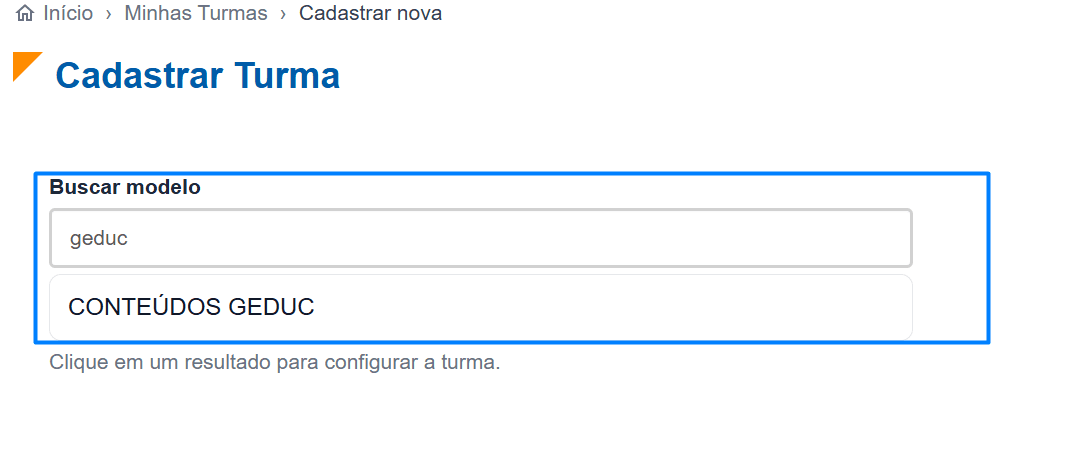
| Nº | Elemento | Descrição |
|---|---|---|
| 1 | Campo de busca | Exibe o termo digitado pelo usuário |
| 2 | Resultado | Nome do curso ou turma modelo encontrado, exibido como opção clicável |
Formulário de cadastro
Ao clicar no resultado desejado, o sistema abre o formulário Cadastrar turma, com os campos abaixo.
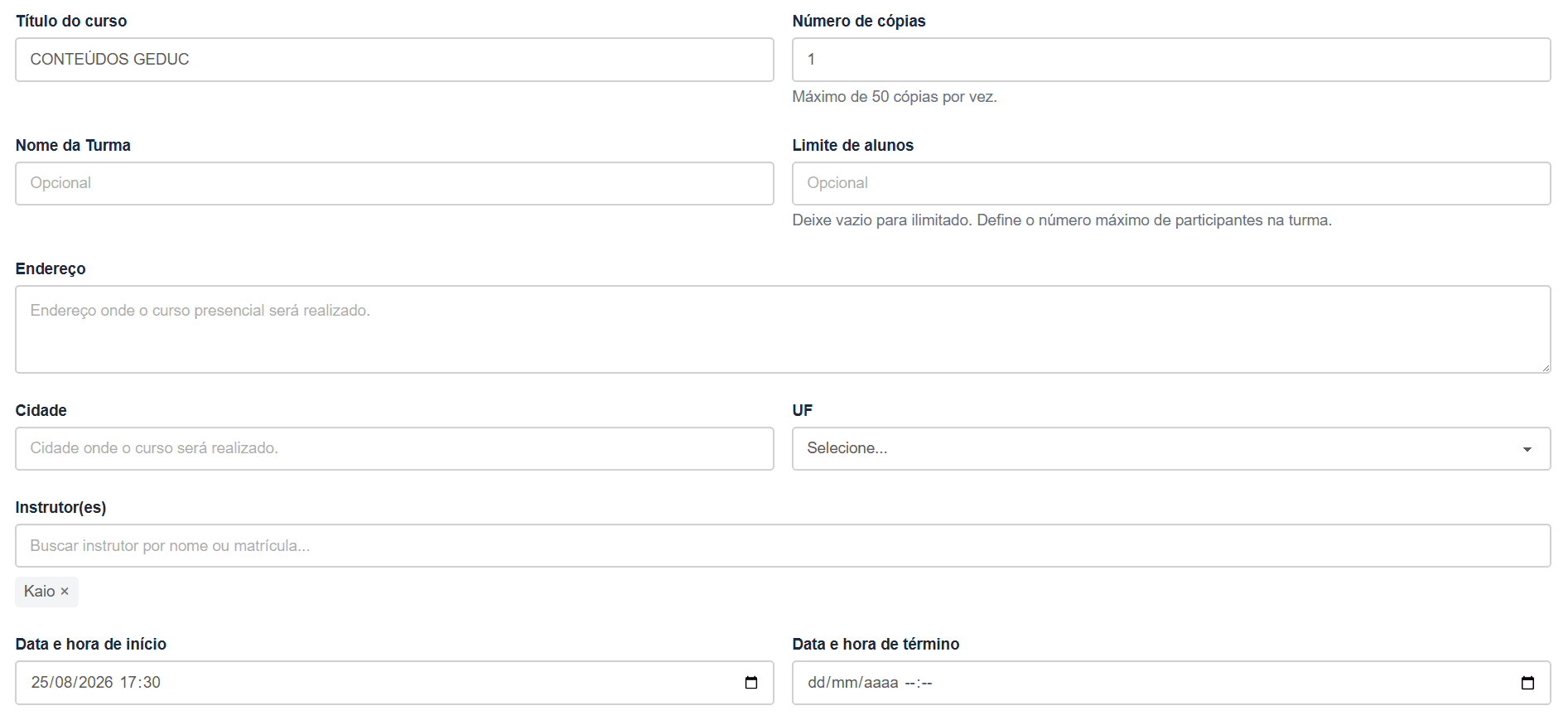
| Nº | Elemento | Descrição |
|---|---|---|
| 1 | Título do curso | Nome do curso ou turma modelo selecionado na busca |
| 2 | Número de cópias | Quantidade de turmas idênticas a serem criadas de uma só vez (máximo de 50 por vez) |
| 3 | Nome da Turma | Campo opcional para identificar a turma com um nome específico |
| 4 | Limite de alunos | Número máximo de participantes na turma; quando vazio, o limite é ilimitado |
| 5 | Endereço | Endereço onde o curso presencial será realizado |
| 6 | Cidade | Cidade onde o curso será realizado |
| 7 | UF | Estado onde o curso será realizado |
| 8 | Instrutor(es) | Campo de busca para vincular um ou mais instrutores à turma, por nome ou matrícula |
| 9 | Data e hora de início | Data e horário em que a turma tem início |
| 10 | Data e hora de término | Data e horário em que a turma é encerrada |
Confirmando o cadastro
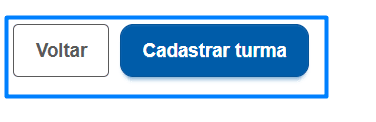
| Nº | Elemento | Descrição |
|---|---|---|
| 1 | Voltar | Retorna à tela anterior sem salvar a turma |
| 2 | Cadastrar turma | Confirma e salva o cadastro da nova turma |
Resultado esperado
Ao final da leitura deste artigo, o usuário deverá ser capaz de:
- acessar o formulário de cadastro de turma pelo menu Turmas;
- buscar um curso ou turma modelo como base para a nova turma;
- preencher os dados da turma: número de cópias, nome, limite de alunos, endereço, instrutores e período;
- confirmar o cadastro da nova turma.
Veja também
Última atualização: [25/08/2026]