07.1 - Criando e Gerenciando Testes
Instrutor Fornecedor
🔑 Quem pode acessar: Equipe interna com permissão de criação de conteúdo 📍 Onde encontrar: Área do Fornecedor → Testes
Objetivo
O Artigo 04 ensina como construir e configurar um Teste. Este artigo mostra o Teste por outro ângulo: como objeto de biblioteca, independente de qualquer curso — como criar, gerenciar e, só ao final, conectar um Teste a um Curso.
Pré-requisitos
- Ter perfil de credenciada ou de equipe interna com acesso à Área do Fornecedor.
- Recomendado: ter lido Testes e Quizzes — Construção e Configuração, que detalha as três abas (Página Teste, Configurações, Construtor) usadas aqui.
Parte 1 — A biblioteca de Testes, isolada de qualquer curso
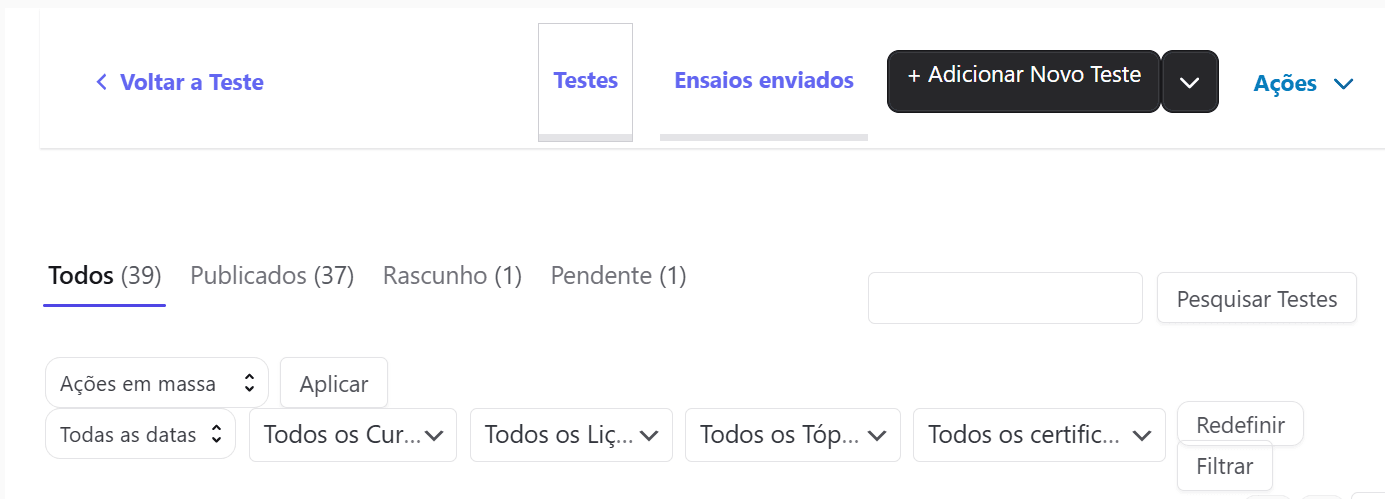
A tela Testes é uma biblioteca própria, com a mesma lógica das demais telas da Área do Fornecedor (Cursos, Lições, Tópicos): abas de status (Todos, Meu, Publicados, Pendente), filtros (por Curso, Lição, Tópico, certificado), campo de busca, e o botão + Adicionar Novo Teste.
Criando um Teste sem curso nenhum de referência
Clicando em + Adicionar Novo Teste, você entra numa tela de criação por blocos — bem parecida com a de criação de um Curso. As mesmas três abas do Artigo 04 aparecem aqui, mas vale detalhar o que cada uma faz nesse contexto:
| Aba | O que você faz nela |
|---|---|
| Página Teste | Monta a página de exibição do teste — uma espécie de "capa" própria, com imagem, orientações gerais para quem vai fazer o teste. É também aqui que ficam as Configurações Personalizadas (extensão própria da Caixa): Distribuição por Categoria, Intervalo entre Tentativas e Tempo por Cargo — ver detalhamento completo no Artigo 04. |
| Configurações | Define o comportamento esperado do teste: cronograma de lançamento, Teste Externo, pré-requisitos, pontos para passar, e as demais opções já detalhadas campo a campo no Artigo 04. |
| Construtor | Onde a estrutura do teste é de fato criada: perguntas, respostas, tipos de pergunta, pontuação — também já coberto em detalhe no Artigo 04. |

É possível fazer o trabalho inteiro por aqui: montar as perguntas, configurar pontuação mínima, certificado do teste, tudo — e publicar o Teste — sem que ele esteja vinculado a curso algum. Ele vai existir, publicado, dentro da biblioteca de Testes.
Gerenciando o que já existe na biblioteca
| Recurso | Para que serve |
|---|---|
| Aba Meus | Mostra só os testes que você criou — vinculados a um curso ou não |
| Filtro por Curso/Lição/Tópico | Permite localizar rapidamente todos os testes já conectados a um item específico |
| Ações rápidas (Editar, Clonar, Colocar na lixeira) | Mesmo padrão de ação usado na listagem de Cursos |
| Coluna Código de Acesso | Mostra o shortcode do teste (ex.: [ld_quiz quiz_id="..."]) — útil para embutir o teste em uma página fora de qualquer curso, cenário já citado no campo "Usuários Permitidos" do Artigo 04 |
| Aba Ensaios enviados | Tentativas de aluno já registradas — ver Artigo 04 |
| Ações → Importar via CSV | Importação em massa de perguntas — ver Artigo 04 |
⚠️ Atenção: um teste "solto" (nunca vinculado a um curso) continua aparecendo normalmente na sua aba "Meus" — não é um erro, nem um teste "perdido". Se você não pretende reaproveitá-lo, considere excluí-lo para não acumular itens órfãos na biblioteca.
Parte 2 — Conectando um Teste existente a um Curso ou Lição
Depois que um Teste já existe na biblioteca — seja porque foi criado aqui, seja porque foi criado dentro de outro curso — ele pode ser conectado a um novo curso sem precisar recriar nada.
Essa conexão só pode ser feita a partir do Curso, nunca a partir da tela do próprio Teste: "para associar você tem que ir na camada acima — para adicionar perguntas tem que ir no teste, para adicionar testes, lições e tópicos tem que ir no construtor do curso." Ver Artigo 07 para o princípio completo.
Passo 1 — Acesse o Construtor e localize o painel de Testes
Abra a página de edição do curso desejado e vá até a aba Construtor. No menu lateral direito, clique na aba Bloco e navegue até a seção Testes (ao lado de Lições e Tópicos) — ela mostra um campo de busca ("Pesquisar Testes") e uma lista de testes recentes, com um link "Ver Todos" para a biblioteca completa.
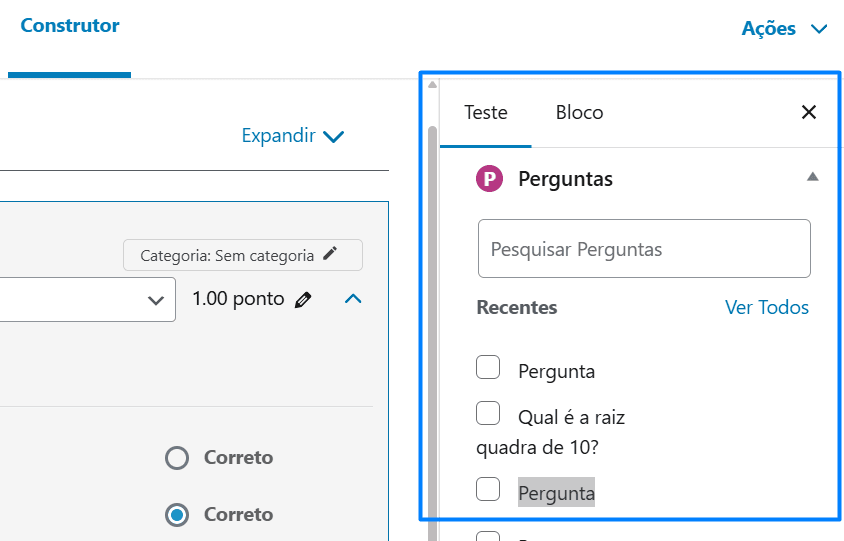
Passo 2 — Escolha um dos dois métodos para adicionar
Método 1 — Arrastar e soltar: arraste o teste desejado (da lista lateral) até a Seção, Lição ou área do curso onde ele deve entrar, e solte. Ele é indexado automaticamente no curso. Salve antes de fechar a tela.
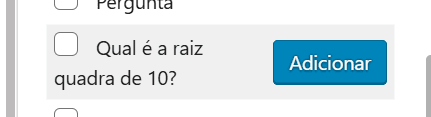
Método 2 — Clicar e adicionar: clique primeiro na Seção, Lição ou Tópico onde o teste deve entrar (selecionando-o como destino). Depois, passe o mouse sobre o teste desejado na lista lateral — vai aparecer um botão Adicionar. Clique nele, e o teste é inserido no local selecionado.
Depois de adicionado, o teste aparece aninhado dentro da Lição (ou Seção) escolhida, com a mesma área de "Solte Tópicos ou Testes aqui" continuando disponível para receber mais itens.
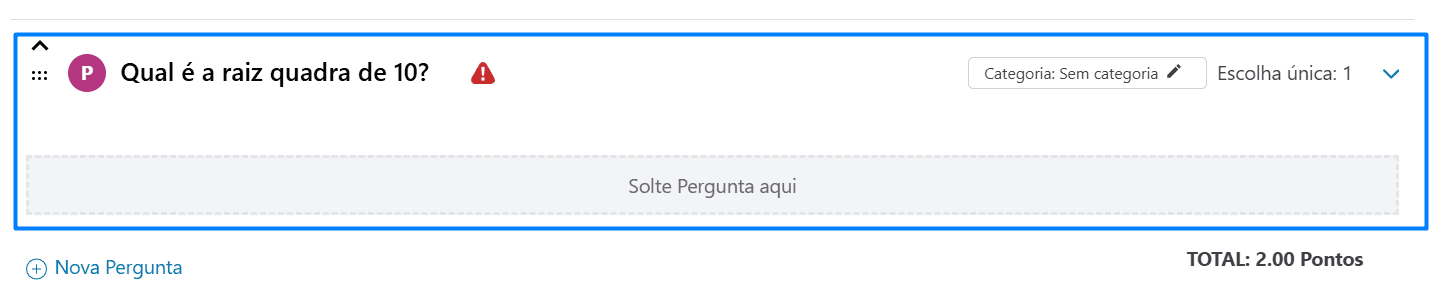
Exceção — a zona "FINAL TESTES"
⚠️ A área de testes finais (fora de qualquer Seção) não é clicável/selecionável — por não ser uma área editável como uma Lição. Por isso, o Método 2 (clicar e adicionar) não funciona ali. Para colocar um teste na zona "FINAL TESTES", o único caminho é arrastar e soltar diretamente sobre essa área.
⚠️ Cuidado com o compartilhamento: um Teste vinculado a mais de um curso continua sendo o mesmo objeto — editar uma pergunta, alterar a pontuação mínima ou mudar o cronograma afeta todos os cursos que o utilizam. Se a intenção é ter uma variação própria para um curso específico, use Clonar na listagem em vez de vincular o original.
Resultado esperado
Ao final da leitura deste artigo, o instrutor/fornecedor deverá ser capaz de:
- criar e publicar um Teste inteiro sem depender de nenhum curso;
- usar os filtros e ações da biblioteca de Testes para gerenciar o que já existe;
- conectar um Teste já existente a um novo curso, em vez de recriá-lo;
- reconhecer o risco de editar um Teste compartilhado por mais de um curso.
Veja também
Última atualização: [03/09/2026]