01 - Acessando Ações Educacionais
Ações Educacionais
🔑 Quem pode acessar: Administrador (parceiro) 📍 Onde encontrar: Menu lateral → Ações Educacionais
Objetivo
Este artigo explica como acessar o módulo Ações Educacionais e detalha sua estrutura: submenu de navegação, listagem de ações educacionais, edição de uma ação e gerenciamento dos tipos de ação educacional.
Pré-requisitos
- Estar logado na plataforma com um perfil de Administrador.
Acessando o módulo
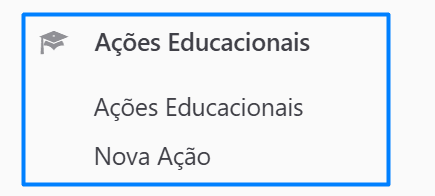
Para acessar o módulo, o usuário deverá:
- No menu lateral, localizar e clicar em Ações Educacionais para expandir o submenu.
- Selecionar uma das opções disponíveis: Ações Educacionais ou Nova Ação.
| Nº | Elemento | Descrição |
|---|---|---|
| 1 | Ações Educacionais | Item do menu lateral que expande o submenu do módulo |
| 2 | Ações Educacionais (submenu) | Direciona para a tela de listagem das ações educacionais cadastradas |
| 3 | Nova Ação | Direciona diretamente para o formulário de criação de uma nova ação educacional |
Listagem de Ações Educacionais
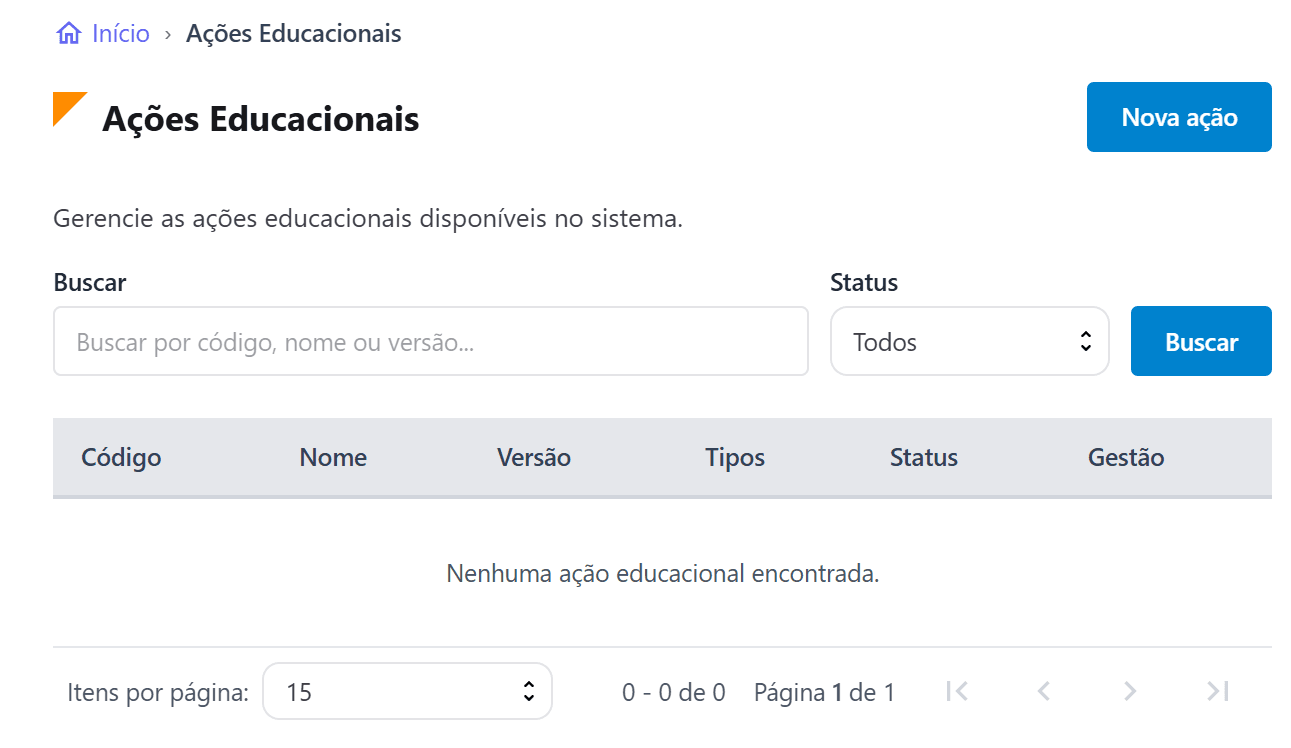
Ao acessar o submenu Ações Educacionais, é exibida a tela de listagem com todas as ações educacionais cadastradas no sistema.
| Nº | Elemento | Descrição |
|---|---|---|
| 1 | Breadcrumb | Indica o caminho de navegação: Início › Ações Educacionais |
| 2 | Nova ação | Botão que direciona para o formulário de criação de uma nova ação educacional |
| 3 | Buscar | Campo de busca por código, nome ou versão |
| 4 | Status | Filtro para exibir ações educacionais por status (padrão: Todos) |
| 5 | Buscar (botão) | Executa a pesquisa com os filtros aplicados |
| 6 | Tabela de resultados | Lista as ações educacionais cadastradas |
| 7 | Itens por página | Define a quantidade de registros exibidos por página |
| 8 | Paginação | Navegação entre as páginas de resultados |
Colunas da tabela
| Coluna | Descrição |
|---|---|
| Código | Código de identificação da ação educacional (ex.: SIBEC) |
| Nome | Nome da ação educacional (ex.: Operação SIBEC) |
| Versão | Ano ou versão vinculada à ação educacional |
| Tipos | Tipo(s) de ação educacional associado(s) (ex.: Presencial) |
| Status | Situação atual da ação: Ativo ou Inativo |
| Gestão | Ações disponíveis para o registro: Editar e Excluir |
Editando uma Ação Educacional
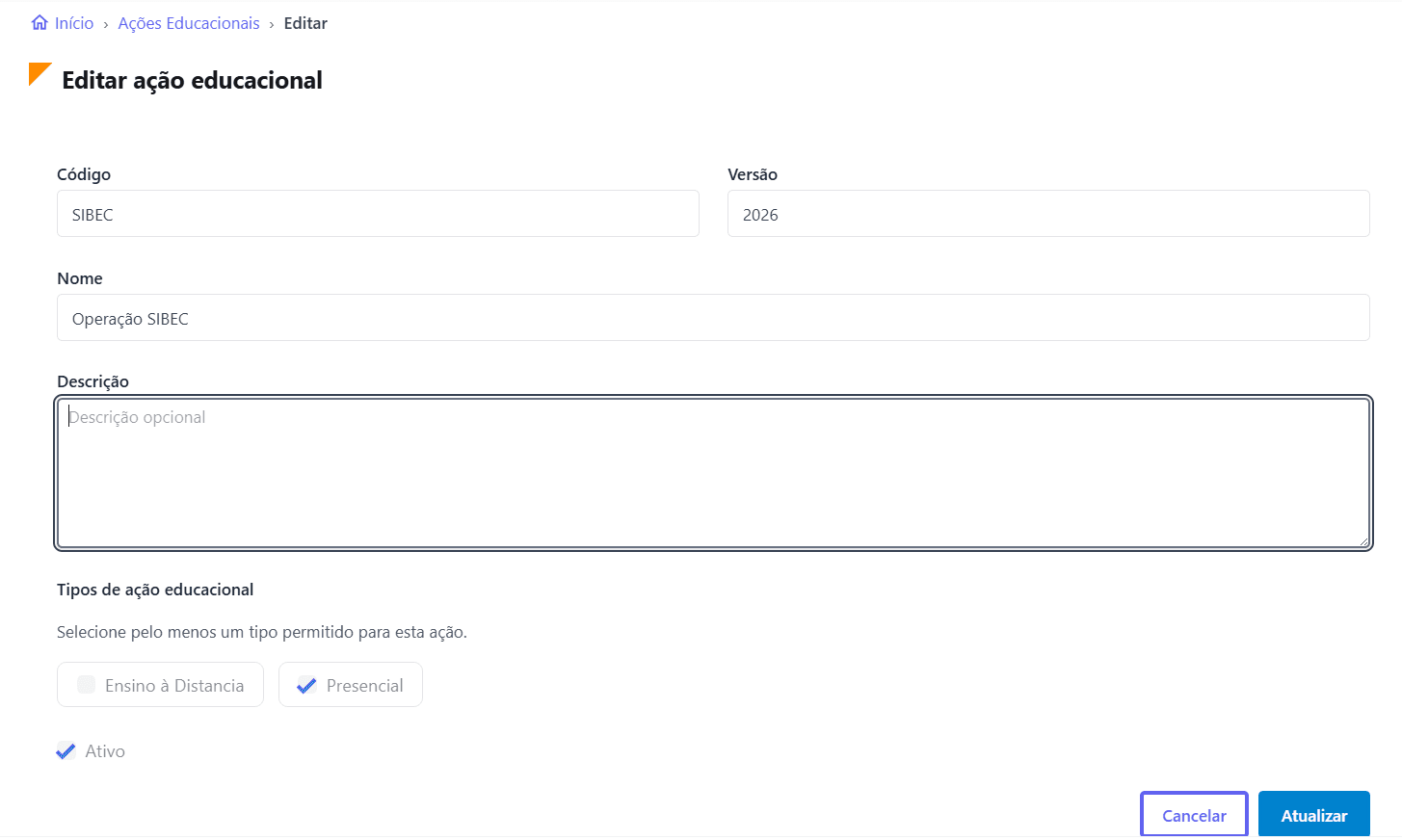
Ao clicar em Editar em um registro da listagem, é exibido o formulário de edição da ação educacional.
| Nº | Campo/Elemento | Descrição |
|---|---|---|
| 1 | Breadcrumb | Indica o caminho de navegação: Início › Ações Educacionais › Editar |
| 2 | Código | Código de identificação da ação educacional |
| 3 | Versão | Ano ou versão da ação educacional |
| 4 | Nome | Nome da ação educacional |
| 5 | Descrição | Campo opcional para detalhar a ação educacional |
| 6 | Tipos de ação educacional | Seleção de pelo menos um tipo permitido para a ação (ex.: Presencial) |
| 7 | Ativo | Marca se a ação educacional está ativa no sistema |
| 8 | Cancelar | Descarta as alterações e retorna para a listagem |
| 9 | Atualizar | Salva as alterações feitas na ação educacional |
Observação: é necessário selecionar pelo menos um tipo de ação educacional permitido para que o registro possa ser atualizado.
Tipos de Ação Educacional
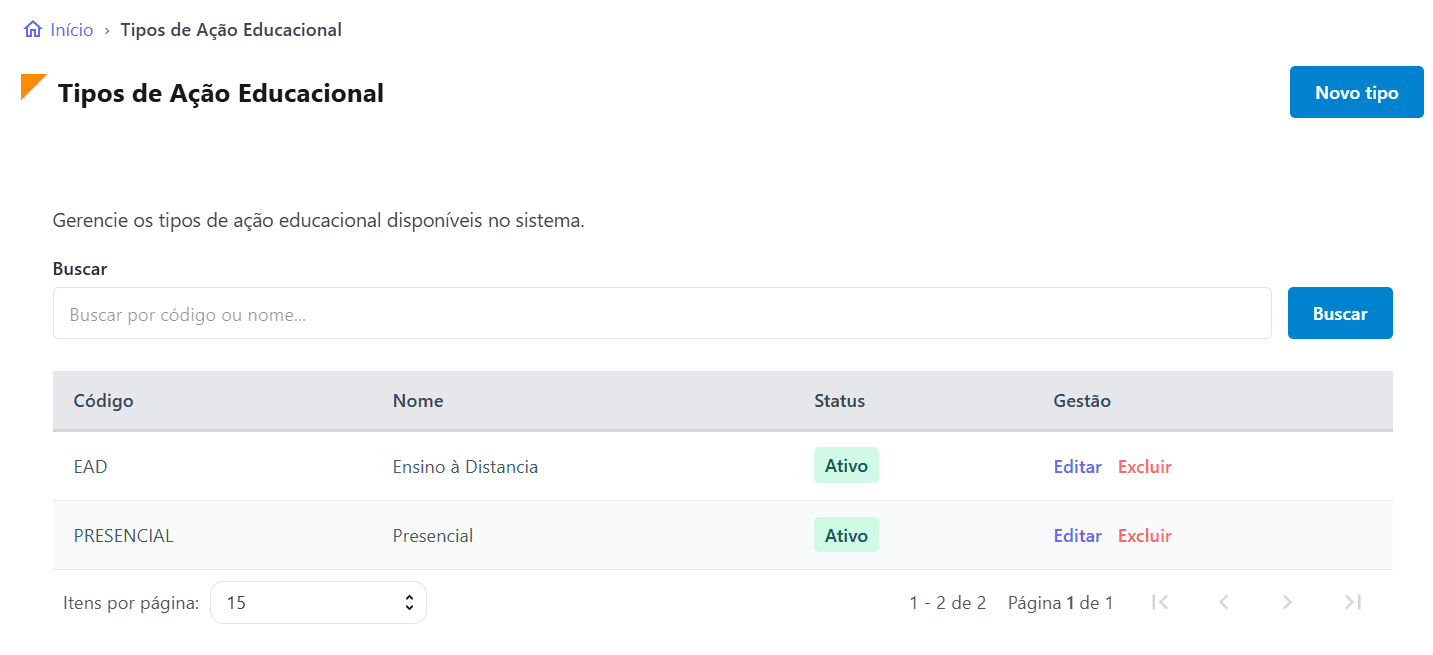
O submenu Tipos de Ação Educacional permite gerenciar as modalidades disponíveis para vinculação às ações educacionais (ex.: Presencial, EAD).
| Nº | Elemento | Descrição |
|---|---|---|
| 1 | Breadcrumb | Indica o caminho de navegação: Início › Tipos de Ação Educacional |
| 2 | Novo tipo | Botão que direciona para o formulário de criação de um novo tipo |
| 3 | Buscar | Campo de busca por código ou nome |
| 4 | Tabela de resultados | Lista os tipos de ação educacional cadastrados |
| 5 | Itens por página / Paginação | Controla a exibição e a navegação entre os registros |
Colunas da tabela
| Coluna | Descrição |
|---|---|
| Código | Código de identificação do tipo (ex.: presencial) |
| Nome | Nome do tipo de ação educacional (ex.: Presencial) |
| Status | Situação atual do tipo: Ativo ou Inativo |
| Gestão | Ações disponíveis para o registro: Editar e Excluir |
Editando um Tipo de Ação Educacional
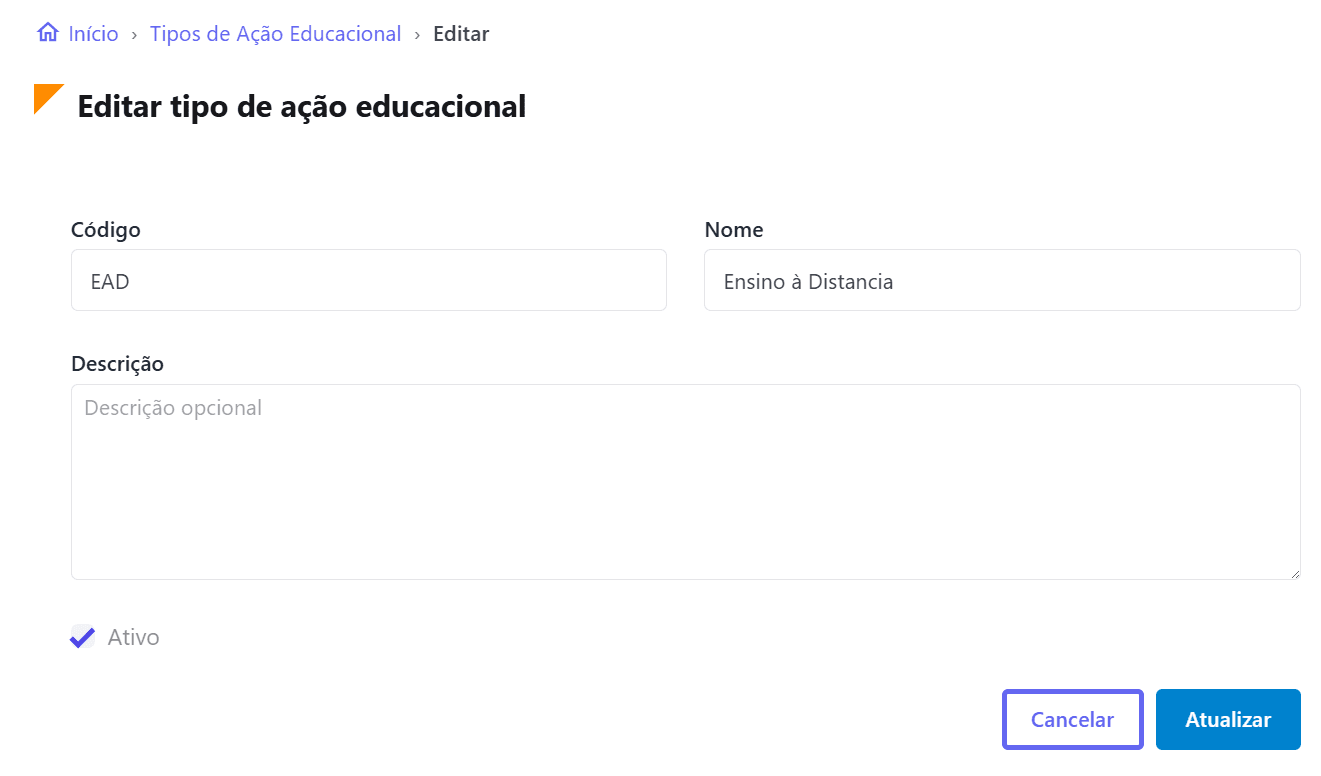
Ao clicar em Editar em um registro da listagem de tipos, é exibido o formulário de edição do tipo de ação educacional.
| Nº | Campo/Elemento | Descrição |
|---|---|---|
| 1 | Breadcrumb | Indica o caminho de navegação: Início › Tipos de Ação Educacional › Editar |
| 2 | Código | Código de identificação do tipo de ação educacional |
| 3 | Nome | Nome do tipo de ação educacional |
| 4 | Descrição | Campo opcional para detalhar o tipo de ação educacional |
| 5 | Ativo | Marca se o tipo de ação educacional está ativo no sistema |
| 6 | Cancelar | Descarta as alterações e retorna para a listagem |
| 7 | Atualizar | Salva as alterações feitas no tipo de ação educacional |
Resultado esperado
Ao final da leitura deste artigo, o usuário deverá ser capaz de:
- acessar o módulo Ações Educacionais pelo menu lateral;
- localizar, buscar e filtrar ações educacionais cadastradas;
- editar uma ação educacional existente, incluindo seus tipos permitidos e status;
- acessar e gerenciar os Tipos de Ação Educacional, editando código, nome, descrição e status.
Veja também
Última atualização: [31/08/2026]