02 - Acessando Trilhas
Trilhas
🔑 Quem pode acessar: Todos os usuários da plataforma 📍 Onde encontrar: Página inicial → card Trilhas, ou Menu lateral → Trilhas
Objetivo
Este artigo explica como acessar a tela Trilhas e detalha sua estrutura: abas disponíveis, campo de busca, ordenação, alternância de visualização e a anatomia de um card de trilha.
Pré-requisitos
- Estar logado na plataforma.
Acessando o módulo
Para acessar o módulo, o usuário deverá:
- Na página inicial da plataforma, localizar o card Trilhas, na seção "Sua Jornada de Conhecimento".
- Clicar no botão Acessar.

| Nº | Elemento | Descrição |
|---|---|---|
| 1 | Título | Nome do card: Trilhas |
| 2 | Descrição | Texto de apoio: "Jornadas de aprendizado estruturadas para guiar sua evolução." |
| 3 | Acessar | Botão que direciona o usuário para a tela Trilhas de aprendizagem |
Título e abas
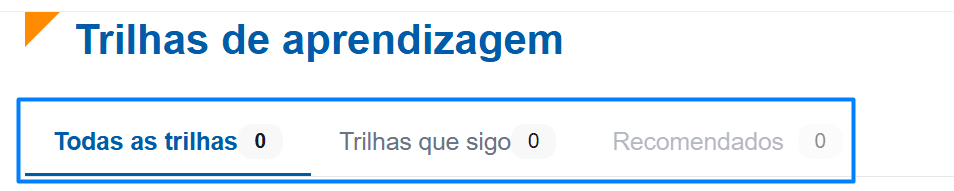
| Nº | Elemento | Descrição |
|---|---|---|
| 1 | Título | Nome da tela: Trilhas de aprendizagem |
| 2 | Abas | Alternam entre os conjuntos de trilhas disponíveis |
| Aba | Conteúdo |
|---|---|
| Todas as trilhas | Selecionada por padrão; todas as trilhas de conhecimento disponíveis na plataforma |
| Trilhas que sigo | Trilhas que o usuário já está seguindo |
| Recomendados | Trilhas sugeridas com base no perfil do usuário |
Observação: o número ao lado do nome de cada aba indica a quantidade de trilhas disponíveis naquela categoria.
Busca, ordenação e visualização

| Nº | Elemento | Descrição |
|---|---|---|
| 1 | Campo de busca | Permite localizar trilhas digitando parte do nome |
| 2 | Ordenação | Define a ordem de exibição das trilhas |
| 3 | Botão Buscar | Executa a pesquisa com o termo digitado |
| 4 | Alternar visualização | Alterna a exibição das trilhas entre grade (cards) e lista |
| 5 | Contador de resultados | Exibe a quantidade de trilhas encontradas (ex.: "0 trilhas") |
Ao clicar no campo de ordenação, são exibidas as seguintes opções:
| Opção de ordenação | Descrição |
|---|---|
| Ordem alfabética | Organiza as trilhas pelo nome, em ordem alfabética; opção selecionada por padrão |
| Destaques primeiro | Prioriza a exibição das trilhas marcadas como destaque |
| Mais recentes | Organiza as trilhas da mais recente para a mais antiga |
Aba "Trilhas que sigo"
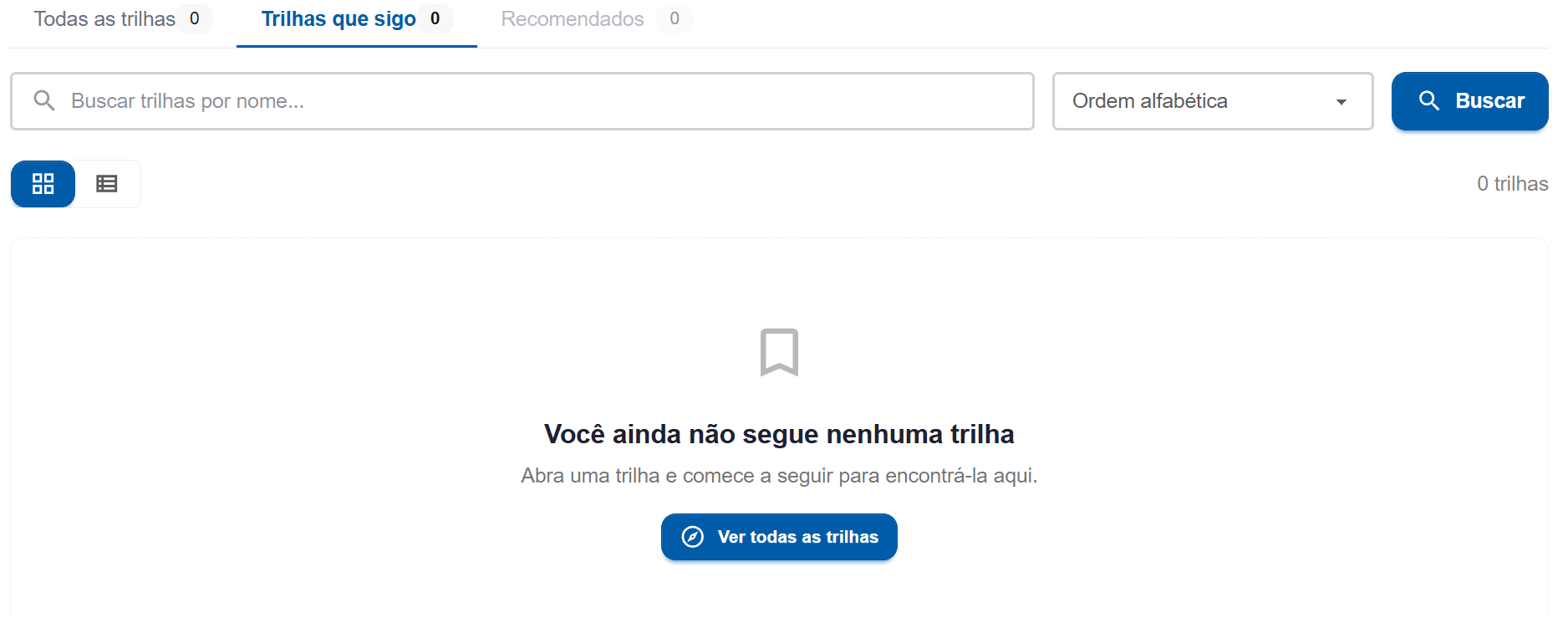
Quando o usuário ainda não segue nenhuma trilha, a aba Trilhas que sigo exibe uma mensagem informativa em vez da listagem de cards.
| Nº | Elemento | Descrição |
|---|---|---|
| 1 | Mensagem informativa | "Você ainda não segue nenhuma trilha", com o texto de apoio "Abra uma trilha e comece a seguir para encontrá-la aqui." |
| 2 | Ver todas as trilhas | Botão que direciona o usuário de volta para a aba Todas as trilhas |
Resultado esperado
Ao final da leitura deste artigo, o usuário deverá ser capaz de:
- acessar a tela Trilhas de aprendizagem a partir da página inicial da plataforma;
- navegar entre as abas Todas as trilhas, Trilhas que sigo e Recomendados;
- buscar trilhas por nome e alterar a ordenação de exibição;
- alternar entre visualização em grade e em lista;
- reconhecer a mensagem exibida quando não há trilhas seguidas ou encontradas.
Veja também
Última atualização: [25/08/2026]